

OrcaSlicer es un laminador gratuito y de código abierto que no pertenece a ningún fabricante. No lo publica una marca de impresoras para vender las suyas: lo desarrolla un equipo abierto con aportaciones de cientos de usuarios, y trae perfiles listos para impresoras de más de 60 fabricantes, desde Bambu Lab, Prusa o Creality hasta Voron, Elegoo, Anycubic o QIDI. Si tu máquina no aparece, puedes configurarla a mano igual que en cualquier otro laminador.
¿Tienes dudas sobre OrcaSlicer o Bambu Studio? Únete a nuestra comunidad: Instagram, YouTube, TikTok. Y en Telegram: grupo general 3Dwork, grupo específico Bambu Studio y OrcaSlicer, todos ellos en español.
Esa independencia es lo que lo ha convertido en el laminador más versátil y con más comunidad detrás. En 3Dwork lo usamos desde sus primeras versiones y esta guía recoge lo que conviene saber para sacarle partido. La primera parte es para quien empieza: qué es un laminador, cómo instalar OrcaSlicer y cómo pasar de un STL a un archivo listo para imprimir. La segunda es para usuarios con algo de rodaje: calibraciones, funciones del día a día y herramientas avanzadas. Damos los nombres de menús y botones de la versión en español y, cuando la traducción confunde, también el original en inglés.
Qué es un laminador y para qué sirve
Una impresora 3D no entiende de modelos 3D. Lo que ejecuta es una lista de órdenes muy simples: muévete a este punto, a esta velocidad, extruyendo esta cantidad de plástico, a esta temperatura. Esa lista se llama código G (G-code) y la genera un programa llamado laminador, también conocido como fileteador o slicer.
El laminador hace tres cosas:
- Corta el modelo en capas horizontales, del grosor que elijas (la altura de capa).
- Calcula las trayectorias de cada capa: las paredes exteriores (perímetros), el relleno interior, las capas sólidas de arriba y abajo y, si hacen falta, los soportes para las zonas que quedarían en el aire.
- Traduce todo a código G con los ajustes de tu impresora y de tu filamento: temperaturas, velocidades, ventilador, retracciones.
Por eso el mismo STL puede salir muy bien o muy mal según cómo lo lamines. Dominar el laminador es la mitad del resultado.
Contents
De dónde viene OrcaSlicer
Los laminadores libres son una cadena de proyectos que se apoyan unos en otros. Slic3r, de Alessandro Ranellucci y la comunidad RepRap, puso la base; PrusaSlicer partió de Slic3r; Bambu Studio partió de PrusaSlicer. OrcaSlicer nació de Bambu Studio y PrusaSlicer, tomó ideas de SuperSlicer y de Cura, y desde entonces ha crecido por su cuenta: calibraciones integradas, control fino de perímetros y costuras, soportes en árbol y cientos de funciones más, varias de las cuales han acabado copiando otros laminadores.
Es software libre con licencia AGPLv3, su código está en GitHub y no pide crear ninguna cuenta. Lo mantiene un equipo encabezado por SoftFever con contribuciones abiertas, y se financia con donaciones y patrocinios: según su README oficial, QIDI y BIGTREETECH figuran entre sus patrocinadores. Aun así, ningún fabricante controla el proyecto. Es un laminador solo para FDM: no prepara impresiones de resina.
Un proyecto abierto en el que también participan fabricantes
Su licencia AGPLv3 permite que cualquiera, también un fabricante, parta del código de OrcaSlicer para adaptarlo a sus máquinas, con una condición: publicar el código de su versión con la misma licencia. Esa apertura, junto a una comunidad muy activa, explica buena parte de su peso actual.
Algunos fabricantes, además, colaboran directamente en el proyecto. En el historial del repositorio hay aportaciones de cuentas oficiales o con correo corporativo de Elegoo, Flashforge, Flying Bear, InfiMech, Volumic, Longer, Cubicon, Co Print, Eryone y Peopoly, entre otros. La mayoría añaden y mantienen los perfiles de sus impresoras, pero no solo eso: Elegoo, por ejemplo, ha aportado la pared de tipo costilla para la torre de purga, el envío de archivos a su Centauri Carbon 2 y la configuración de varios cabezales de su GIGA.
La comunidad, por su parte, no solo desarrolla funciones nuevas: también trae a OrcaSlicer las mejores ideas de otros laminadores libres, y las notas de versión suelen indicar de dónde viene cada una. Algunos ejemplos:
- De Bambu Studio, del que nació como fork: el diálogo de importación de archivos STEP, las operaciones booleanas de malla y la subdivisión de malla. La opción de llenar la cama con copias llegó a la vez de Bambu Studio y de PrusaSlicer.
- De PrusaSlicer: la herramienta de texto y SVG en relieve, el pintado de superficie rugosa, los perímetros extra en voladizos, la previsualización de código G renovada y los bordes de adherencia combinados «al estilo Prusa».
- De Cura: el generador de perímetros Arachne y el relleno rayo usan código de CuraEngine, el motor de UltiMaker Cura (Arachne se actualizó después a partir de PrusaSlicer); el entrelazado de vigas para piezas multimaterial es una adaptación de la función de Cura, y los soportes en árbol orgánicos se basan en el trabajo de Thomas Rahm sobre los soportes en árbol de CuraEngine.
- De SuperSlicer: las orejas de ratón, la conversión de orificios en poliorificios, la compensación de contracción del filamento y los tests de flujo y de retracción, que la wiki reconoce inspirados en SuperSlicer. Los métodos de línea y de torre del test de pressure advance se inspiran, a su vez, en las herramientas de Marlin y de Klipper.
Lo propio de OrcaSlicer está en cómo lo integra todo y en lo que ha construido encima: el menú de calibración completo, el modo Experto, el Z contouring y Orca Cloud son desarrollos del propio proyecto.
Dónde descargar OrcaSlicer: versiones y sistemas
Antes de nada, un aviso importante: hay webs que se hacen pasar por la oficial para colar descargas dudosas. El propio proyecto advierte de ello en su repositorio. Las únicas fuentes oficiales son la web orcaslicer.com y la página de releases del repositorio de GitHub. Si un buscador te lleva a otro dominio con un nombre parecido, no descargues nada de ahí.
- Windows: instalador .exe para procesadores x64 y para ARM64 (elige el que corresponda a tu equipo), o una versión portable en .zip si prefieres no instalar. También está en la Microsoft Store y se puede instalar con winget. Los binarios de Windows van firmados digitalmente.
- macOS: una imagen .dmg universal, que funciona en Mac con Apple Silicon y con Intel. Se instala arrastrando la aplicación a Aplicaciones. También se puede instalar con Homebrew.
- Linux: el canal recomendado es Flathub, desde el centro de software de tu distribución o desde el terminal. También hay AppImage para x86_64 y para ARM64 (aarch64).
Hay dos canales. La versión estable (hoy, OrcaSlicer 2.x) es la que debes usar para imprimir. Las compilaciones nocturnas (nightly builds) incluyen lo último que se ha añadido al código, pero no están probadas a fondo: sirven para probar funciones nuevas y dar feedback, no para el día a día. De vez en cuando también se publican alphas y betas antes de cada versión estable.
Primeros pasos con OrcaSlicer
El asistente de configuración
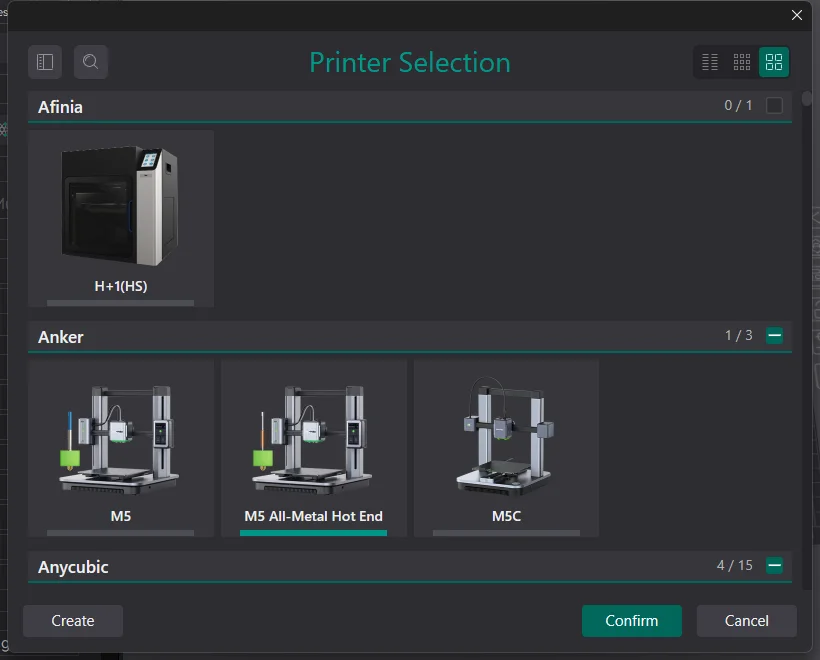
La primera vez que abres OrcaSlicer aparece el Asistente de Configuración (Setup Wizard). Para volver a él más adelante, por ejemplo para añadir otra impresora, está en Ayuda > Asistente de Configuración. Lo importante es elegir bien tus impresoras y filamentos:
- Impresoras. Aparecen agrupadas por fabricante, con una barra lateral para saltar de una marca a otra y un buscador (basta con empezar a escribir). Puedes verlas como tarjetas con foto, en vista compacta o en lista. Cada tarjeta indica la boquilla del perfil. Marca la tuya y, si usas varias boquillas, cada variante.
- Si tu impresora no está, el botón Crear permite definir una impresora nueva. Lo más sensato es partir del perfil de un modelo parecido y ajustar las medidas de la cama, la altura máxima y el tipo de firmware.
- Filamentos. Eliges los perfiles de material que quieres tener a mano. Además de los genéricos y los de cada fabricante de impresoras, OrcaSlicer incluye una biblioteca de filamentos propia con perfiles de varias marcas de material.
Todo lo que elijas aquí se puede cambiar después, así que no hace falta acertar a la primera.
La interfaz, pieza a pieza
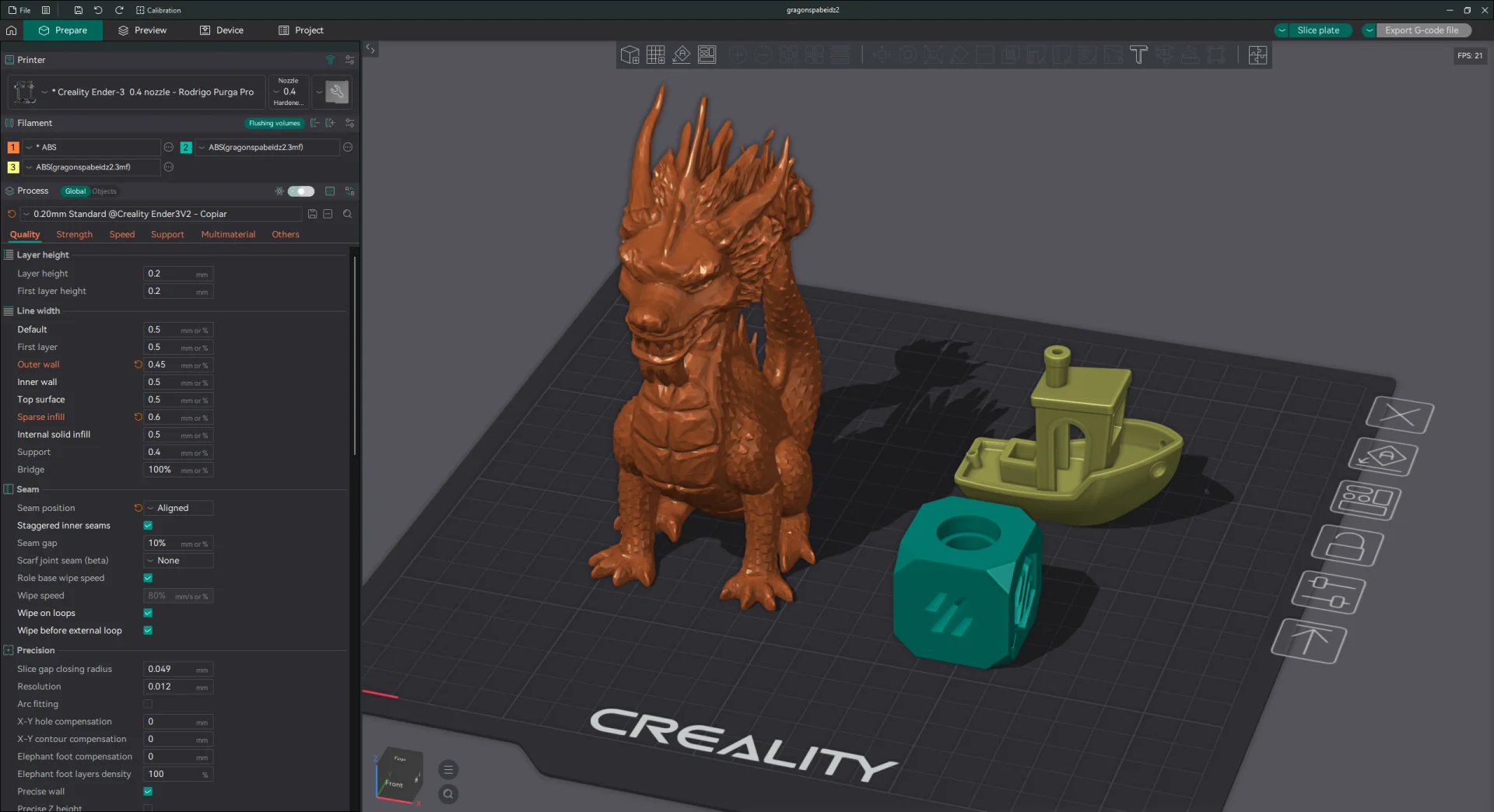
Si vienes de Bambu Studio, la reconocerás al instante; si vienes de PrusaSlicer, verás que todo está en el mismo sitio pero se organiza de otra forma. En la captura se ven todas las partes. Arriba están las pestañas principales:
- Preparar (Prepare): donde colocas y configuras las piezas. Es donde pasarás casi todo el tiempo.
- Previsualización (Preview): el resultado del laminado, capa a capa.
- Dispositivo (Device): la conexión con la impresora. Si la tienes en red, aquí aparece su interfaz de control.
- Proyecto (Project): la información del proyecto 3MF.
En la pestaña Preparar, la vista 3D ocupa casi toda la pantalla y alrededor está esto:
- Panel lateral izquierdo: los tres bloques de perfiles, de arriba abajo. Impresora (con la boquilla y el tipo de cama), Filamento (uno por cada filamento cargado) y Proceso, con los ajustes de impresión repartidos en las pestañas Calidad, Fuerza, Velocidad, Soportes, Multimaterial y Otros. El interruptor Global / Objetos del bloque Proceso indica si estás cambiando los ajustes de todo el proyecto o solo los de una pieza.
- Barra superior de herramientas: añadir piezas, añadir cama, orientar, organizar, mover, girar, escalar, cortar, las herramientas de pintado, texto, medir y más.
- Arriba a la derecha: el botón Laminar cama y, al lado, el de exportar o enviar el resultado.
- Barra de menús: Archivo, Editar, Vista, Ayuda y un menú propio, Calibración, del que hablamos más abajo.
Un aviso sobre la traducción al español: es bastante completa, pero tiene alguna rareza. El brim aparece como borde de adherencia, el raft como balsa, la pestaña Strength como Fuerza y la costura de tipo scarf como unión de bufanda. La cama aparece siempre como «cama», que es de agradecer.
Importar el modelo
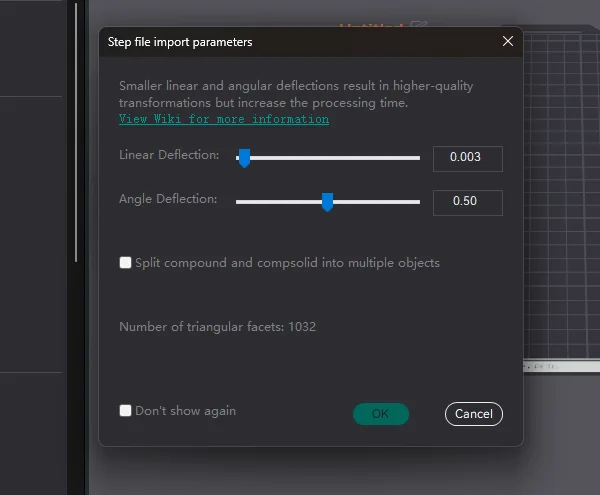
Arrastra el archivo a la ventana, usa el botón de añadir de la barra superior o ve a Archivo > Importar. OrcaSlicer admite 3MF, STL, STEP, SVG, OBJ y AMF, y también puede importar un archivo .zip con varios modelos dentro. Si abres un 3MF hecho con OrcaSlicer o con otro laminador compatible, se cargan también sus ajustes. Al importar un STEP, OrcaSlicer pregunta con qué precisión convertirlo en malla: más precisión da curvas más suaves, pero tarda más en procesar.
Mover, escalar, girar y apoyar
Con una pieza seleccionada, las herramientas de la barra superior permiten Mover, Rotar y Escalar, arrastrando sobre la vista 3D o escribiendo valores exactos. Para una pieza que se ha importado tumbada o al revés, la herramienta más útil es Seleccionar faceta como base (en inglés, Lay on face): haces clic en una cara y esa cara pasa a apoyarse en la cama. Una buena orientación reduce soportes, mejora el acabado y hace la pieza más resistente en la dirección que importa. Si no lo tienes claro, la orientación automática lo calcula por ti; la vemos en las funciones del día a día.
Laminar y revisar la previsualización
- Comprueba los tres perfiles del panel izquierdo: impresora, filamento y proceso. Si los elegiste en el asistente, ya estarán bien; los explicamos a fondo en la sección siguiente.
- Comprueba el tipo de cama junto a la impresora, si tu perfil lo usa: la temperatura de cama de cada filamento depende de esa superficie.
- Decide si necesitas soportes. En la pestaña Soportes del proceso, activa Habilitar los soportes si la pieza tiene zonas que quedarían en el aire.
- Pulsa Laminar cama. OrcaSlicer genera el código G y cambia solo a la previsualización.
- Revisa capa a capa con el deslizador vertical. Comprueba que la forma coincide con el modelo y busca zonas que empiecen a imprimirse en el aire. La leyenda muestra el tiempo estimado y el filamento usado, y un desplegable cambia lo que ves coloreado: el tipo de línea (perímetro, relleno, soporte…), la velocidad, la altura de capa, el ventilador, la temperatura, el filamento o el caudal volumétrico. Es la mejor forma de entender qué está haciendo el laminador.
Exportar o enviar el código G
Tras laminar, el botón de la derecha permite Exportar archivo G-Code para guardarlo en una tarjeta SD o una memoria USB. El desplegable junto al botón ofrece más opciones según la impresora, como exportar la cama laminada como archivo 3MF (con el código G dentro) o, si tu impresora está en red, enviarla directamente. Lo explicamos en las funciones del día a día.
Los perfiles de OrcaSlicer: impresora, filamento y proceso
Todo lo que OrcaSlicer necesita saber para laminar está repartido en tres perfiles, que siempre están activos en el panel izquierdo: impresora, filamento y proceso (lo que en PrusaSlicer se llama perfil de impresión). Separarlos tiene una ventaja enorme: si cambias de material solo cambias el perfil de filamento, y si quieres más calidad en una pieza concreta solo tocas el de proceso, sin rehacer todo lo demás.
Los ajustes de proceso se editan directamente en el panel lateral. Los de impresora y filamento se abren con el icono de edición que hay junto a cada selector, en una ventana con sus páginas a la izquierda. Si es tu primera impresora, el orden lógico es: impresora (una vez), filamento (uno por material) y proceso (el que eliges en cada trabajo).
Perfil de proceso: cómo se imprime la pieza
Define la estrategia de impresión y está repartido en seis pestañas: Calidad, Fuerza, Velocidad, Soportes, Multimaterial y Otros. Es el perfil que más vas a cambiar: lo normal es tener varios (uno rápido, uno de detalle, uno resistente) y elegir según la pieza. Estos son los ajustes que conviene dominar primero.
Altura de capa (Calidad)
- Qué controla: el grosor de cada capa, y aparte el de la primera. Es lo que más influye en el tiempo de impresión y en la resolución vertical: capas más altas imprimen mucho más rápido, pero se notan más.
- Cuándo tocarla: según la pieza. Los perfiles de sistema ya traen varias alturas preparadas para cada impresora (en el nombre del perfil de proceso aparece la altura, por ejemplo 0.20mm Standard), así que lo normal es elegir otro perfil en lugar de cambiar el número a mano.
- Un matiz: la altura de capa solo cambia la resolución vertical. Para ganar detalle en el plano XY hace falta una boquilla más fina.
Ancho de línea (Calidad)
- Qué controla: el ancho de las líneas que se depositan, con un valor por defecto y valores propios para la primera capa, el perímetro exterior e interior, la superficie superior, el relleno y los soportes. Se puede indicar en milímetros o en porcentaje del diámetro de la boquilla.
- Cuándo tocarlo: sobre todo al cambiar de boquilla. Si usas los perfiles de sistema de cada variante de boquilla, ya vienen ajustados.
Perímetros y capas superiores e inferiores (Fuerza)
- Qué controla: los Bucles de perímetro son el número de líneas que forman la pared de la pieza; las capas sólidas superiores e inferiores la cierran por arriba y por abajo.
- Cuándo tocarlo: cuando necesites resistencia. Subir perímetros suele aportar más que subir el relleno, y es lo primero que conviene probar para una pieza más fuerte. Si ves la superficie superior con huecos, prueba a añadir alguna capa superior más.
Relleno: densidad y patrón (Fuerza)
- Qué controla: cuánto se rellena el interior y con qué dibujo. La traducción lo llama relleno de baja densidad (sparse infill). El relleno sostiene las capas superiores y afecta al tiempo, al consumo de filamento y a la rigidez.
- Patrón: OrcaSlicer tiene uno de los catálogos más amplios: rectilíneo, rejilla, triángulos, cúbico, cúbico adaptativo, rayo (lightning), panal de abeja en 2D y 3D, giroide, TPMS y bastantes más. El giroide es una opción equilibrada para casi todo; el rayo solo pone relleno donde hace falta para sostener la parte superior, útil en figuras decorativas; el cúbico adaptativo pone más relleno cerca de las paredes y menos en el centro.
- Para elegir: la wiki oficial tiene una tabla de referencia de patrones con sus ventajas y usos típicos.
Soportes (Soportes)
- Qué controla: si se generan estructuras bajo las zonas que quedarían en el aire, y cómo son.
- Tipo: Normal o Árbol, cada uno en versión automática (OrcaSlicer decide dónde hacen falta) o manual (solo donde los pintes o fuerces tú).
- Estilo: los normales pueden ser en rejilla o ajustados a la pieza; los de árbol, finos, robustos, híbridos u orgánicos. Los orgánicos crecen como ramas y tocan la pieza solo donde hace falta, lo que suele ahorrar material y dejar menos marcas.
- Cuándo tocarlos: antes de activarlos, prueba a reorientar o partir el modelo para reducir voladizos. Si salen soportes donde no los quieres, ajusta el ángulo umbral o pinta bloqueadores (lo vemos en funciones avanzadas).
Falda y borde de adherencia (skirt y brim) (Otros)
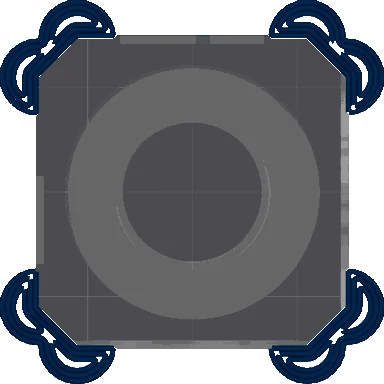
- Falda (skirt): uno o varios contornos que se imprimen alrededor de las piezas antes de empezar. Sirven para estabilizar el flujo y para comprobar la primera capa antes de que empiecen las piezas. Puede ser común para toda la cama o una por objeto.
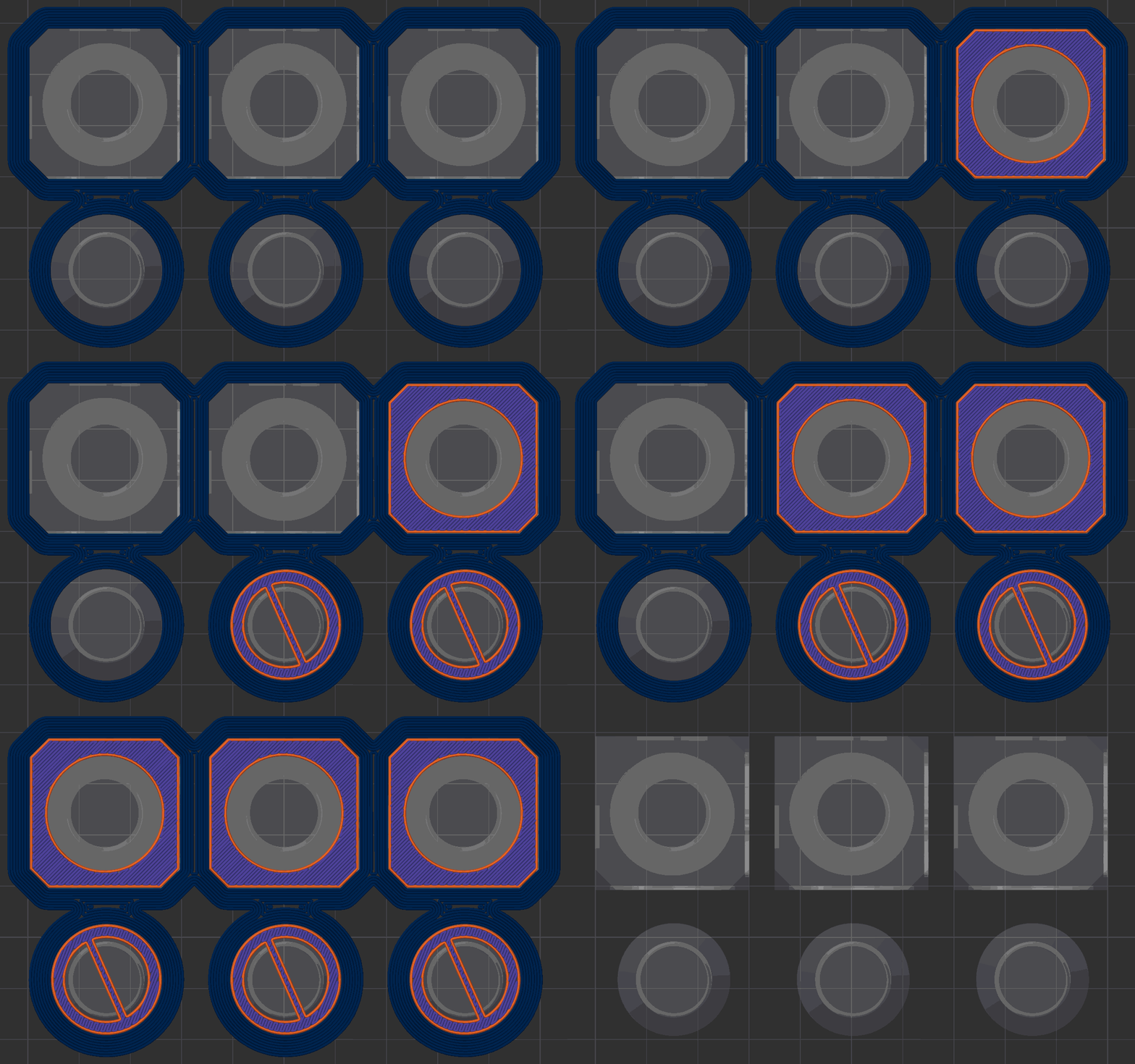
- Borde de adherencia (brim): vueltas extra pegadas a la primera capa que aumentan la superficie de agarre, útiles en piezas altas con base pequeña o en materiales que tienden a levantarse. OrcaSlicer ofrece brim automático, exterior, interior o ambos, pintado a mano y las orejas de ratón, unos discos solo en las esquinas que sujetan la pieza sin tener que limpiar todo el contorno después. Desde la serie 2.4, los bordes que se tocan pueden unirse e imprimirse juntos como un contorno continuo, algo útil con muchas piezas pequeñas.
Velocidad (Velocidad)
- Qué controla: la velocidad de cada tipo de línea (primera capa, perímetros, relleno, superficie superior, puentes, desplazamientos), además de aceleraciones y jerk, y velocidades más bajas en voladizos según cuánto sobresalgan.
- Un concepto clave: por mucho que subas las velocidades, el límite real lo pone la velocidad volumétrica máxima del perfil de filamento, es decir, cuánto plástico por segundo es capaz de fundir tu hotend con ese material. OrcaSlicer reduce la velocidad automáticamente para no superarla, y por eso conviene calibrarla (lo vemos más abajo).
Perfil de impresora: la máquina
Describe tu impresora y se configura una vez. Sus páginas principales son Información básica, G-Code de la máquina, Multimaterial, Extrusor y Capacidad de movimiento. Si tu modelo aparece en el asistente, parte de ese perfil y revisa lo siguiente; si creas uno desde cero, copia lo que puedas de un perfil fiable de tu impresora.
Espacio imprimible y firmware (Información básica)
- Qué revisar: el Espacio imprimible (forma y tamaño de la cama), la altura máxima de impresión y el Tipo de G-Code, que debe corresponder a tu firmware: Klipper, Marlin 2, Marlin (legacy), RepRapFirmware o Repetier.
- Malla adaptativa de cama: en la misma sección se configura la malla adaptativa, que mide solo la zona de la cama donde van las piezas en vez de toda la superficie. Necesita que el código G de inicio la llame; la wiki oficial explica cómo.
Tipo de cama
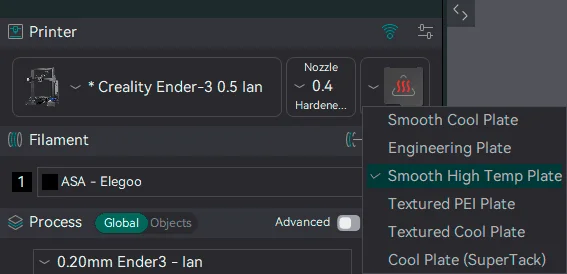
Una idea que OrcaSlicer heredó de Bambu Studio: muchos perfiles permiten indicar qué superficie tienes puesta (lisa, texturizada, PEI, de ingeniería…). Cada perfil de filamento guarda una temperatura de cama para cada tipo, y al cambiar la superficie se aplica la que corresponde sin tocar nada más.
Boquilla, retracción y salto en Z (Extrusor)
- Diámetro de boquilla: el exacto de la que tienes montada. Para cada impresora suele haber perfiles de sistema por diámetro, que se activan desde el asistente.
- Retracción: cuánto y a qué velocidad se recoge el filamento en los desplazamientos para evitar hilos. Los extrusores Bowden necesitan bastante más que los de extrusión directa. Se ajusta con el test de retracción y se puede sobrescribir para un material concreto desde el perfil de filamento.
- Altura de Salto en Z (Z-hop): cuánto se eleva la boquilla al desplazarse, para no rozar la pieza.
Código G de inicio y fin (G-Code de la máquina)
- Qué controla: las órdenes que se ejecutan antes de empezar (calentar, llevar los ejes a su origen, nivelar, purgar) y al terminar (apagar calentadores, retirar el cabezal). Hay más campos para momentos concretos, como el cambio de capa o el cambio de filamento.
- Qué revisar: que corresponda a tu impresora y a tu firmware. Si tu modelo tiene perfil, úsalo tal cual; si no, copia el del fabricante. Un error aquí puede llevar la boquilla contra la cama, así que cambia solo lo que entiendas.
Límites de velocidad y aceleración (Capacidad de movimiento)
- Qué controla: las velocidades, aceleraciones y jerk máximos de cada eje. OrcaSlicer los usa para estimar el tiempo de impresión y, según el firmware, puede escribirlos en el código G.
- Input shaping desde el laminador: en modo Experto, esta página permite fijar la frecuencia y el amortiguamiento del input shaping para Klipper, RepRapFirmware y Marlin 2. Es útil en impresoras con Marlin que no exponen ese ajuste en su menú.
Perfil de filamento: el material
Define cómo se comporta cada material. Lo ideal es uno por material y, si afinas, por marca o color, porque el comportamiento cambia de una bobina a otra. Empieza siempre por un perfil de sistema del mismo tipo (PLA, PETG…) y ajústalo con las calibraciones de la sección siguiente. Estos son los ajustes clave:
- Temperaturas: de boquilla, de cama (una por tipo de cama, como hemos visto) y, en impresoras cerradas que lo admiten, de cámara. Cada una con un valor para la primera capa y otro para el resto. La forma ordenada de elegir la de boquilla es una torre de temperatura.
- Factor de flujo: ajusta cuánto plástico sale. No lo toques a ojo: se calibra con el test de flujo.
- Pressure advance: compensa el retraso de presión en la boquilla al acelerar y frenar. OrcaSlicer lo guarda en el perfil de filamento, porque cada material necesita su valor, y lo envía a la impresora (Klipper, Marlin con Linear Advance activado y otros firmwares compatibles).
- Velocidad volumétrica máxima: el caudal máximo de plástico fundido que admite ese material en tu hotend. Pon un valor calibrado, no el de la caja.
- Refrigeración: el ventilador de capa, con valores mínimos y máximos según el tiempo que tarda cada capa, el ventilador en puentes y voladizos, y las capas iniciales sin ventilador.
- Contracción: permite compensar en XY y en Z cuánto encoge el material al enfriarse, para piezas que tienen que encajar.
- Sobreescribir ajustes de impresora: la página Setting Overrides permite que el filamento cambie la retracción o el salto en Z del perfil de impresora. Es lo que necesitas con materiales flexibles, sin tener que crear otra impresora.
Perfiles de sistema y perfiles propios
Los perfiles que trae OrcaSlicer, los de sistema, no se sobrescriben. Cuando cambias un ajuste, se marca como modificado y el nombre del perfil aparece con un asterisco; con el icono de guardar lo conviertes en un perfil propio con el nombre que quieras. Si cambias de perfil con ajustes sin guardar, OrcaSlicer pregunta si quieres llevártelos al nuevo o descartarlos. También hay una herramienta para comparar perfiles y ver qué cambia entre dos.
Tus perfiles se guardan en la carpeta de configuración, que se abre desde Ayuda > Mostrar Carpeta de Configuración, y sobreviven a las actualizaciones y a las desinstalaciones (en macOS, el desinstalador puede ofrecer borrarla: ojo con eso). Para llevártelos a otro ordenador tienes dos caminos: Archivo > Importar / Exportar configuraciones, o iniciar sesión en Orca Cloud, el servicio gratuito del propio proyecto que sincroniza tus perfiles de impresora, filamento y proceso entre equipos. Orca Cloud es opcional: OrcaSlicer funciona exactamente igual sin cuenta.
Los perfiles de filamento y proceso tienen una página de Dependencias que indica con qué impresoras son compatibles. OrcaSlicer la usa para mostrarte solo lo que encaja con la impresora seleccionada; si echas en falta un perfil, lo más probable es que no esté marcado como compatible.
Ajustes básicos y avanzados: los modos de vista
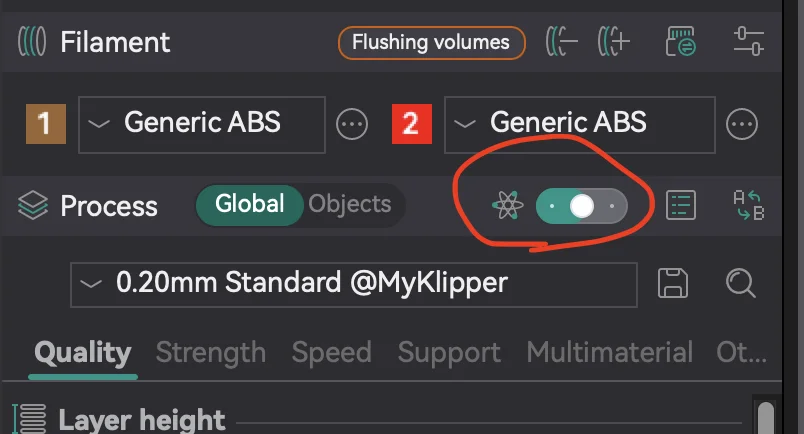
Cada perfil tiene cientos de parámetros, y OrcaSlicer no los enseña todos de golpe. Qué ves depende del modo, que se cambia con el interruptor de tres posiciones del bloque Proceso:
- Simple: solo los ajustes esenciales para laminar. Ideal para empezar.
- Avanzado: añade las opciones habituales de ajuste fino.
- Experto: muestra opciones experimentales y avanzadas que requieren entender bien el proceso de impresión, como el Z contouring o el input shaping desde el laminador.
Existe un cuarto nivel, el modo de desarrollador, que muestra absolutamente todo y se activa en las Preferencias; no lo necesitas para imprimir. Nuestro consejo: empieza en Simple con un perfil de sistema y sube de nivel cuando necesites un ajuste concreto. Si no sabes qué hace un parámetro, deja el cursor encima: la explicación suele ser clara, y la wiki oficial dedica una página a casi cada ajuste.
Tests y calibraciones
Aquí es donde OrcaSlicer se ganó su fama. Los perfiles de sistema son un buen punto de partida, pero no conocen tu filamento: el flujo, el pressure advance o la temperatura ideales cambian con cada material, cada color y a veces cada bobina. Calibrar consiste en imprimir una pieza de prueba pensada para un parámetro concreto, mirar el resultado y llevar el mejor valor al perfil. OrcaSlicer genera esas piezas por ti, con el parámetro ya variando en cada bloque.
Aquí explicamos cómo se hace en OrcaSlicer. Si quieres entender a fondo qué mide cada test y cómo interpretarlo, la guía de calibración FDM de 3Dwork Labs los recorre de básicos a avanzados, y la guía de calibración de la wiki oficial detalla cada procedimiento dentro de OrcaSlicer.
Antes de calibrar: lo que se arregla fuera de OrcaSlicer
Ningún test del slicer corrige una máquina mal preparada. Antes de tocar el menú Calibración, comprueba tres cosas, en este orden:
- Nivelación de la cama. Primero la mecánica (el método del papel sirve), después el Z-offset y, por último, la malla adaptativa de OrcaSlicer para absorber imperfecciones pequeñas. La malla no rescata una cama mal nivelada.
- Z-offset. Es la distancia entre la boquilla y la cama en la primera capa. Se ajusta en el firmware o físicamente; el valor de OrcaSlicer queda para retoques finos, si tu impresora lo admite. Si es demasiado alto, la pieza no pega; si es demasiado bajo, la boquilla rasca, aparece elephant foot o el extrusor chasquea.
- Pasos por milímetro (Marlin) o rotation distance (Klipper). Si el extrusor empuja más o menos filamento del que cree, el test de flujo no sirve. Es calibración de firmware, no de OrcaSlicer, y la mayoría de impresoras actuales la traen bien de fábrica.
El menú Calibración
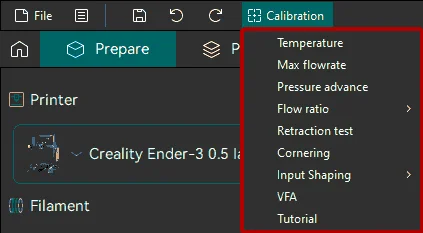
Todas las calibraciones están en el menú Calibración de la barra superior. El funcionamiento es siempre el mismo:
- Selecciona la impresora y el filamento que quieres calibrar. Varios tests parten de los valores actuales del perfil, así que este paso importa.
- Elige el test en el menú y, si lo pide, sus parámetros (valor inicial, final y paso).
- OrcaSlicer crea un proyecto nuevo con la pieza de prueba y la configuración ya preparada. Lamina e imprime.
- Elige el mejor bloque, lleva ese valor al perfil (normalmente el de filamento) y guárdalo con un nombre propio.
- Crea un proyecto nuevo para salir del modo de calibración antes de imprimir otra cosa. Es fácil olvidarlo, y la wiki insiste en ello.
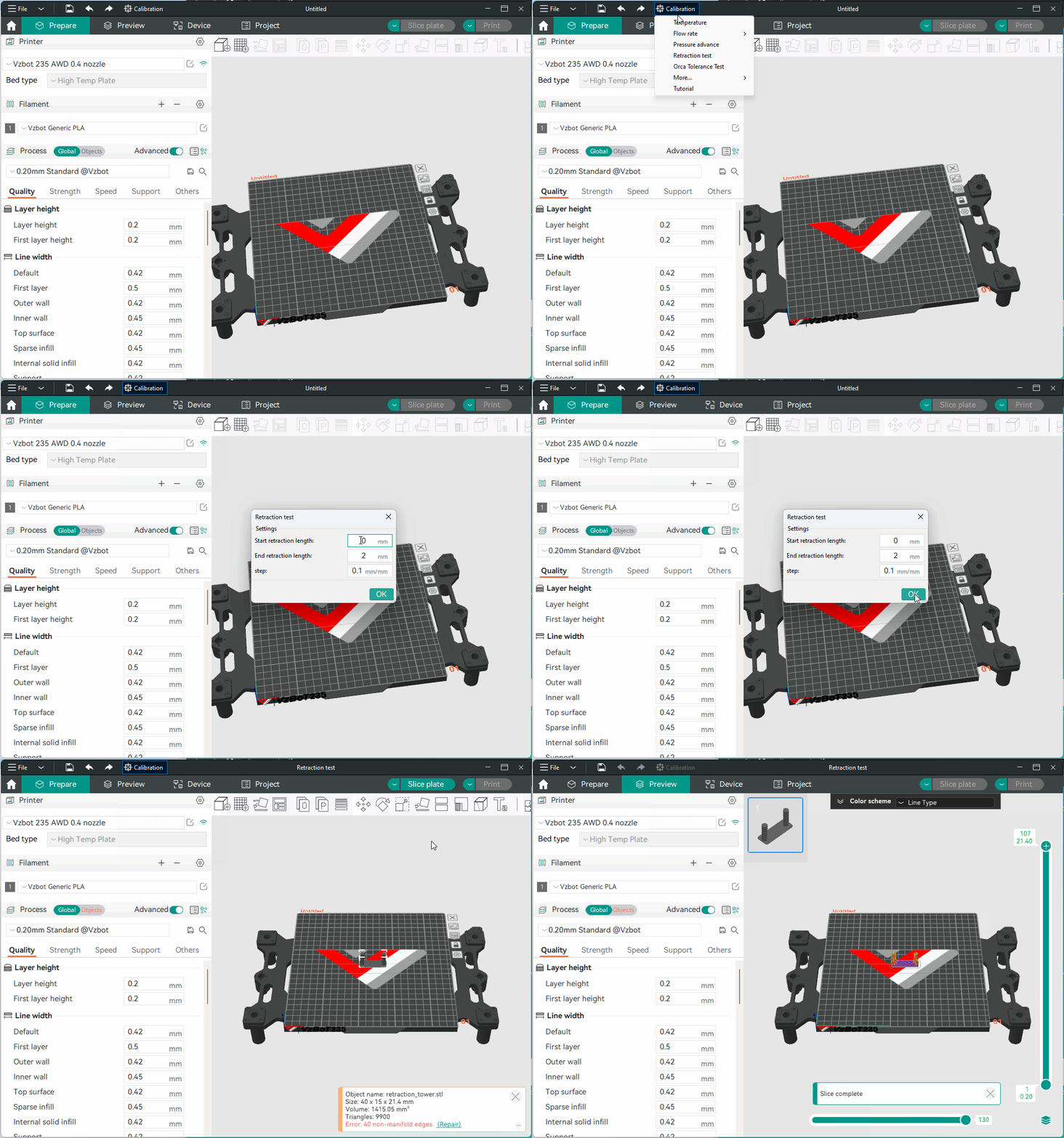
Orden de calibración
El orden importa, porque cada test se apoya en los anteriores. Calibrar el pressure advance con un flujo mal ajustado, por ejemplo, da un valor que luego no sirve. Para un filamento nuevo, este es el recorrido que proponemos:
| Paso | Test | Qué calibra | Depende de | Señal de buen resultado |
|---|---|---|---|---|
| 1 | Temperatura | Temperatura de impresión del filamento | Extrusor calibrado en firmware | Puentes limpios, pocos hilos y buena unión entre capas |
| 2 | Flujo | Factor de flujo del perfil de filamento | Temperatura y extrusor calibrado | Superficie superior lisa, sin huecos ni excesos |
| 3 | Pressure advance | Compensación de presión en la boquilla | Flujo | Esquinas definidas y ancho de línea constante al cambiar de velocidad |
| 4 | Retracción | Longitud de retracción | Pressure advance y flujo | Sin hilos entre torres y sin atascos |
| 5 | Tolerancias | Compensación de orificios | Extrusor y flujo fiables | El orificio justo admite el probador sin forzar ni holgura |
| 6 | Velocidad volumétrica máxima | Caudal máximo que el hotend funde | Temperatura y flujo | La pared se mantiene íntegra hasta la altura medida |
| 7 | VFA | Velocidades con marcas verticales finas | Límites de caudal ya fijados | Paredes sin bandas verticales a la velocidad elegida |
Si en cualquiera de los primeros pasos el resultado no se estabiliza, no sigas: hay un prerrequisito anterior mal (temperatura, pasos del extrusor o mecánica). Después de la tabla vienen las calibraciones avanzadas, que son opcionales. Repite el proceso cada vez que cambies de filamento, aunque sea solo de color, o de hardware.
Temperatura
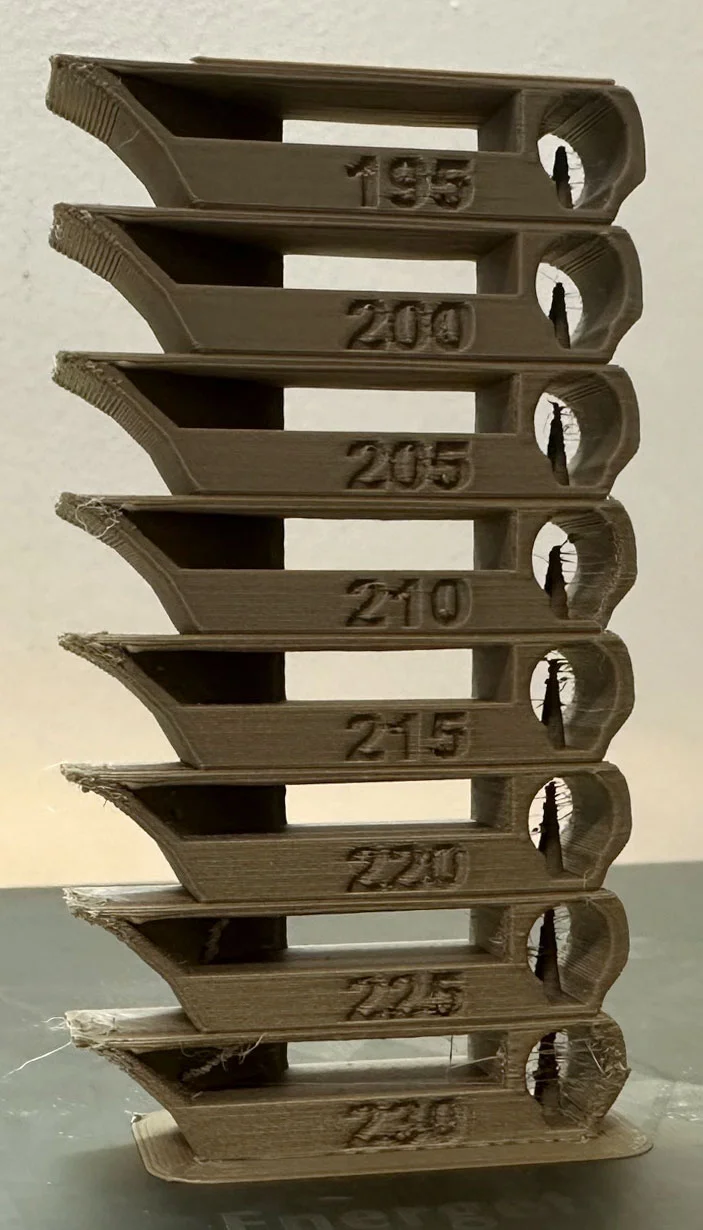
Es el primer test, porque la temperatura cambia la viscosidad del plástico y todo lo demás depende de ella. Eliges el rango y OrcaSlicer genera una torre con un bloque por valor, cada uno rotulado con su temperatura.
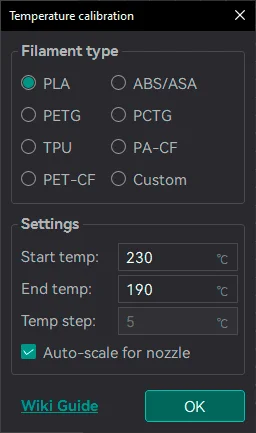
- Qué mirar: el acabado de puentes y voladizos, la nitidez de los números, los hilos entre partes de la torre y la unión entre capas.
- Cómo elegir: la temperatura que mejor equilibra todo lo anterior. Llévala al perfil de filamento.
Flujo
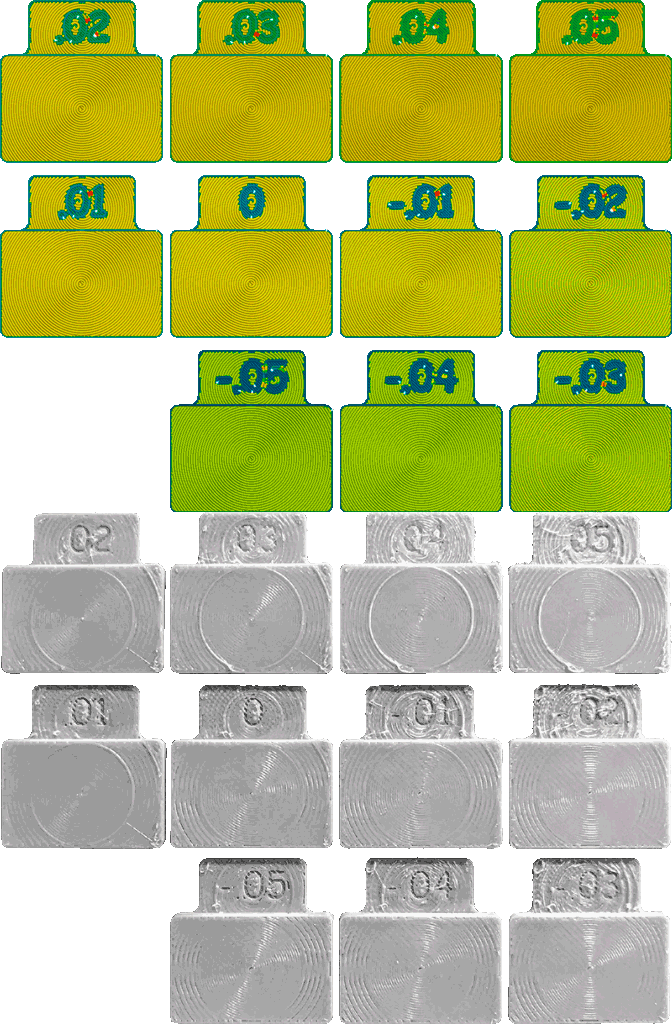
Ajusta el factor de flujo del perfil de filamento. La wiki recomienda el método YOLO, del submenú de flujo: en una sola pasada genera once bloques, cada uno con una pequeña corrección sobre el flujo actual, y eliges el que tiene la superficie superior más lisa y sin huecos entre líneas. También existe una variante «perfeccionista» con pasos más finos y el método clásico en dos pasadas (gruesa y fina).
Antes de repetir un test que sale raro, interpreta qué te dice la máquina:
- Sobreextrusión al arrancar o arrastre de material: temperatura alta o pasos/rotation distance mal. Revísalo antes de repetir.
- Clics en el extrusor: la temperatura se queda corta para ese caudal. Sube un poco la temperatura o baja la velocidad volumétrica máxima y repite.
- Huecos entre líneas o exceso en los bordes: es lo que el test está diseñado para corregir; elige el bloque más liso.
- Resultados incoherentes entre bloques: la velocidad del test es demasiado alta (bájala) o el ancho de línea está mal. Con una boquilla de 0,4 mm, el ancho del proceso no debería pasar de unos 0,45 mm.
- Si usas una impresora Bambu Lab: la wiki advierte de que no marques la opción de calibración de flujo de la propia impresora al enviar estos tests.
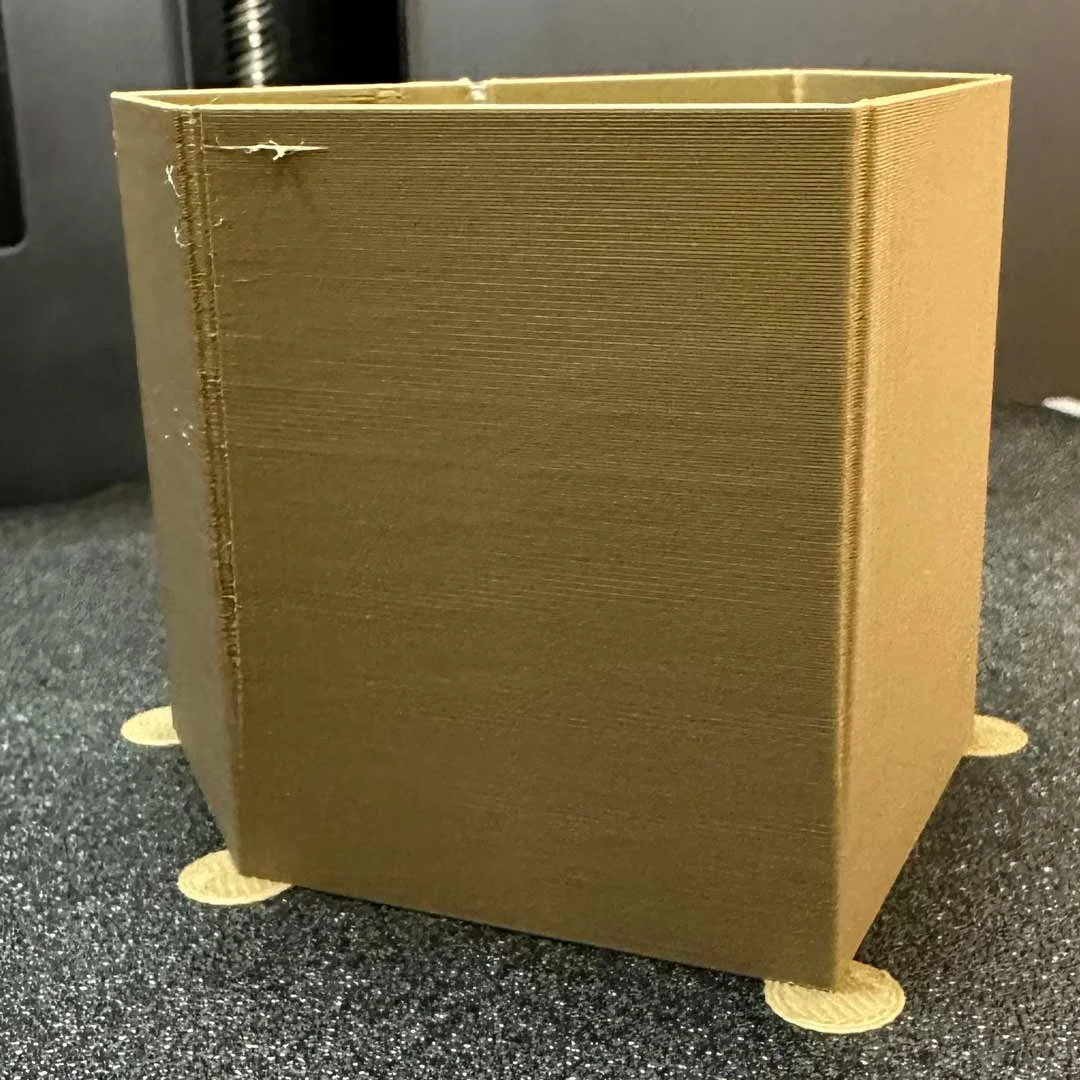
Para una comprobación objetiva, imprime un cubo de una sola pared (20×20×20 mm, relleno al 0 % y un único perímetro), mide el grosor de la pared con un calibre y corrige así: flujo nuevo = flujo actual × (grosor deseado / grosor medido). El grosor deseado es el diámetro de la boquilla. Por ejemplo, con un flujo de 0,98, una boquilla de 0,4 mm y una pared medida de 0,43 mm, el resultado sería 0,98 × 0,40 / 0,43 ≈ 0,91 (cifras de ejemplo, solo para ilustrar la fórmula).
Pressure advance
El pressure advance compensa el retraso de presión en la boquilla: sin él, las esquinas salen abultadas y los finales de línea, escasos. Va después del flujo porque, con un flujo mal ajustado, la compensación sale errónea. OrcaSlicer ofrece tres métodos, cada uno con versión para extrusión directa y para Bowden. Se calibran por separado y, como regla, la Bowden necesita valores más altos porque el tubo añade elasticidad al sistema.
| Método | Tipo de extrusor | Ventaja | Inconveniente | Qué observar |
|---|---|---|---|---|
| Torre | Directa y Bowden | Menos sensible a la primera capa; la más fiable a velocidades altas (por encima de 120 mm/s) | Es la más lenta | La altura donde las esquinas quedan más limpias |
| Patrón | Directa y Bowden | Muy visual: cada esquina lleva su valor rotulado | Hay que comparar esquinas a ojo | La esquina más nítida y sin abultamiento |
| Líneas | Directa y Bowden | Rápida de imprimir | Depende mucho de una buena primera capa | La línea que mantiene el ancho al cambiar de velocidad |
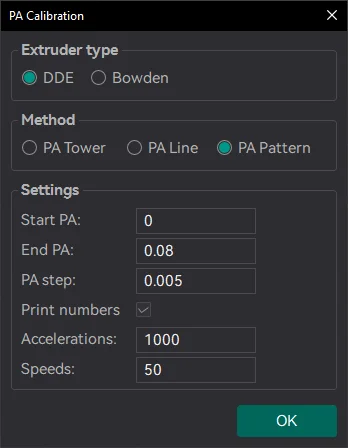
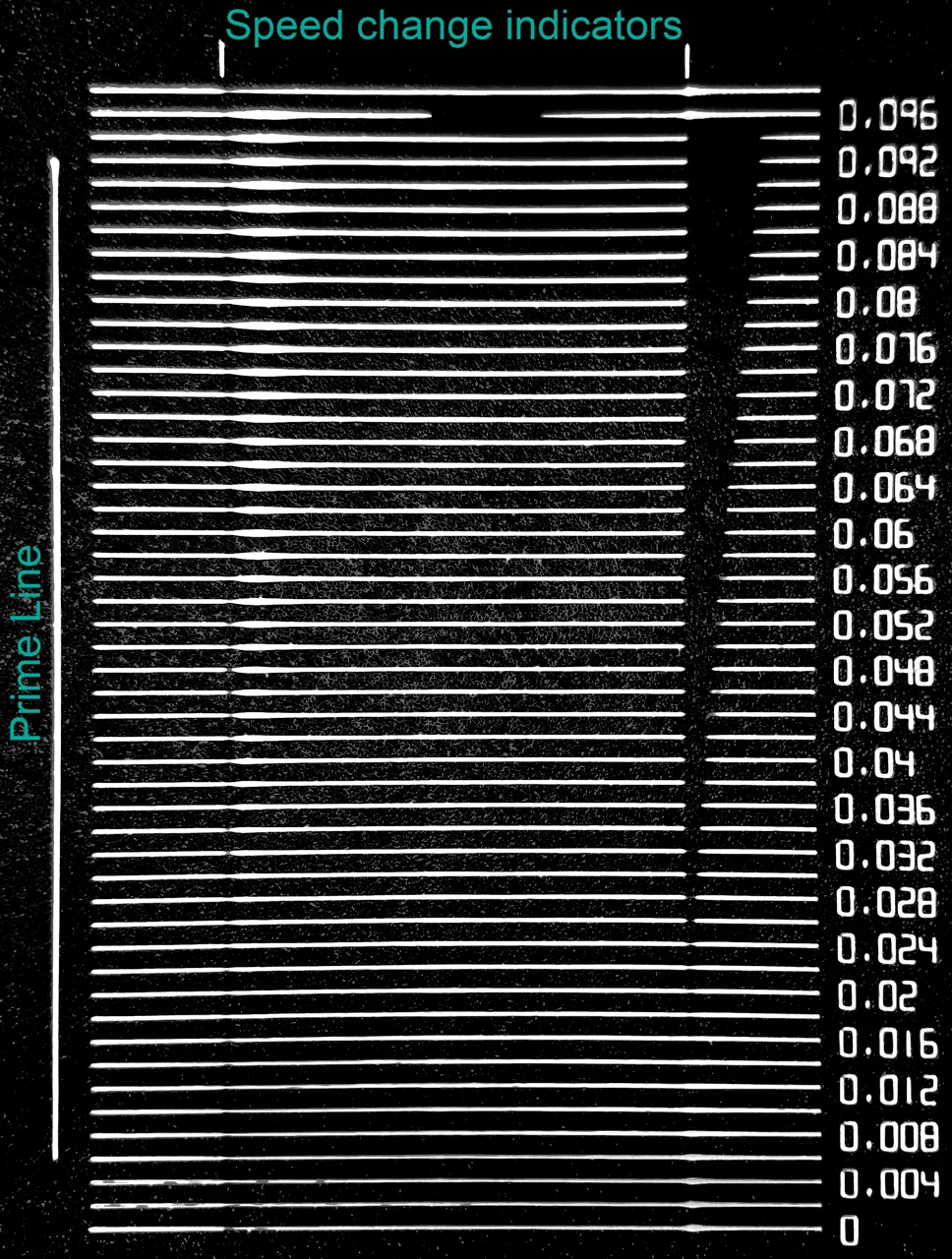
En impresoras con Marlin, Linear Advance tiene que estar activado en el firmware, y no todas lo traen activado de fábrica. El resultado se guarda en el perfil de filamento, marcando la casilla de pressure advance.
Retracción
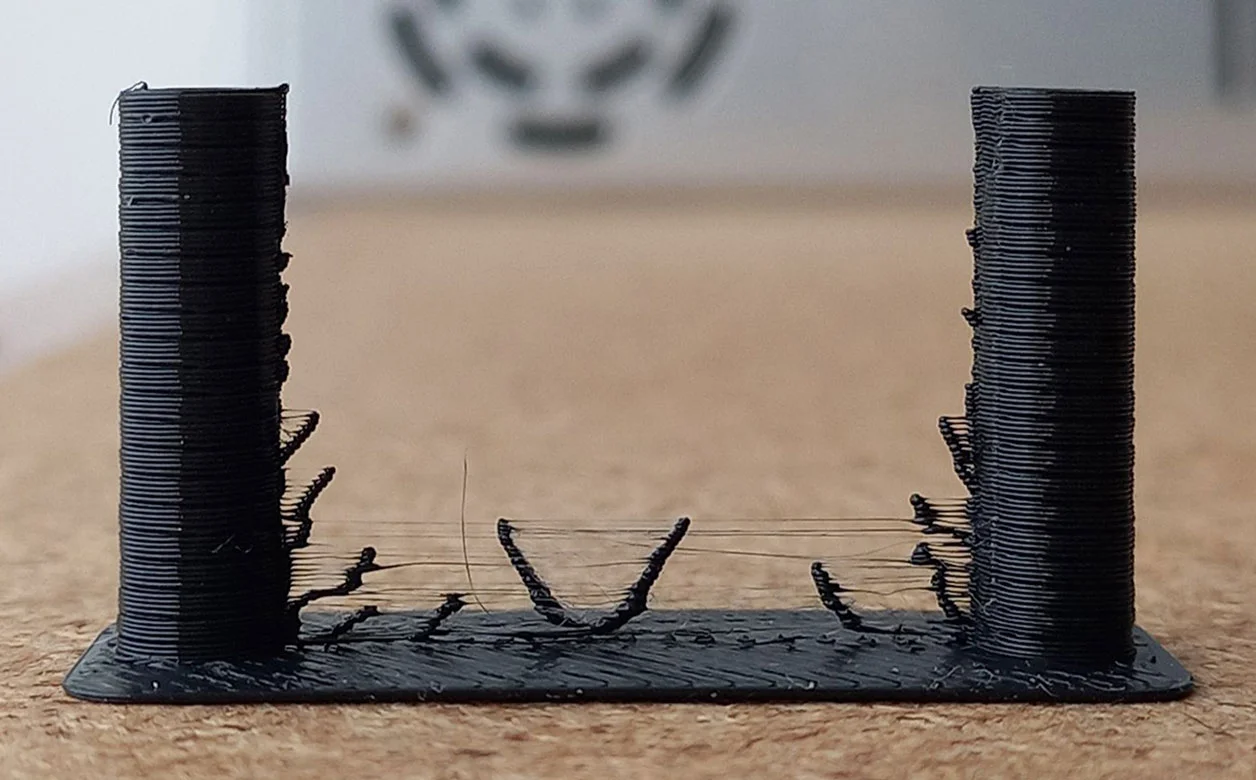
Busca la longitud mínima de retracción que elimina los hilos sin provocar atascos. El test imprime dos torres con desplazamientos entre ellas y una retracción que aumenta con la altura; donde desaparecen los hilos, ahí está el valor. Va después del pressure advance y del flujo, porque ambos cambian la presión en la boquilla. Como rango de partida, usa 0–2 mm en extrusión directa y 1–6 mm en Bowden. Los valores por defecto suelen funcionar bien.
Si los hilos persisten, no subas la retracción sin más. Revisa por este orden: humedad del filamento, temperatura, instalación de la boquilla y limpieza del hotend. Cuando la longitud ya es correcta, estos ajustes complementarios afinan el resultado:
- Wipe while retracting: limpia la boquilla mientras retrae y reduce los hilos.
- Velocidad de recarga: con valor 0 usa la misma velocidad que la retracción.
- Umbral de distancia de recorrido: evita retraer en desplazamientos cortos, donde no hay riesgo de hilo.
- Z-hop: levanta la boquilla en los desplazamientos para no arrastrar la pieza, a costa de más tiempo y de posibles hilos al subir y bajar.
| Síntoma | Ajuste |
|---|---|
| Hilos finos entre piezas | Más longitud de retracción, menos temperatura o filamento seco |
| Hilos que persisten con retracción alta | Revisar humedad, boquilla y limpieza del hotend; probar Wipe while retracting |
| Atascos o clics tras retraer | Menos longitud de retracción o más lenta la recarga |
| Retracciones inútiles en recorridos cortos | Subir el umbral de distancia de recorrido |
| La boquilla roza la pieza al desplazarse | Activar Z-hop |
Guarda el valor en el perfil de impresora o, si es específico de un material, en la página de sobrescribir ajustes del perfil de filamento.
Tolerancias
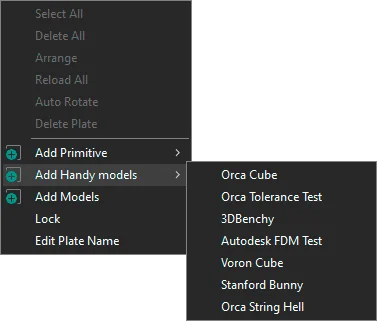
Con clic derecho sobre la cama, Añadir Modelos Prácticos incluye el Test de tolerancia Orca: una base con orificios hexagonales cuya holgura va de 0 a 0,4 mm. Sirve para ajustar la compensación X-Y de orificios. La wiki lo sitúa casi al final, porque depende de un extrusor y un flujo ya fiables. El procedimiento:
- Pon la compensación X-Y de orificios y de contornos a 0 mm para el test e imprímelo.
- Prueba una llave Allen M6 o el probador hexagonal impreso en cada orificio.
- Localiza el orificio más pequeño donde entra con poca fuerza y sin holgura visible. Ese es tu valor real.
- Deduce la corrección: si el orificio de 0,2 mm queda apretado y solo entra el de 0,3 mm, la impresora hace los agujeros unos 0,1 mm más pequeños, así que la compensación X-Y de orificios será +0,1 mm. Si entra ya el de 0,1 mm y queda holgado, será −0,1 mm. Son cifras de ejemplo; usa las tuyas.
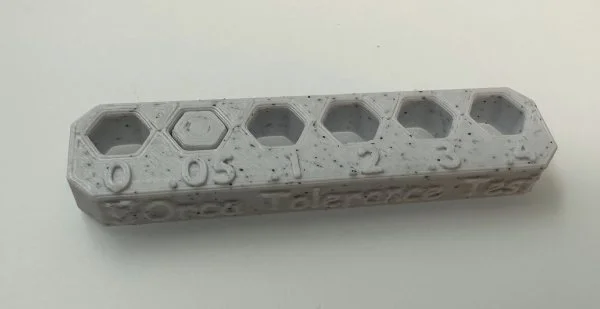
Este test ajusta los orificios; los contornos exteriores no se corrigen con él.
Velocidad volumétrica máxima
El test Test de Flujo Máximo (Max flowrate) mide el caudal máximo que el hotend funde sin caer en infraextrusión. Imprime una pieza en la que el caudal sube con la altura; cuando el hotend no da abasto, la pared empieza a fallar. Anota el caudal justo antes de ese punto y usa un valor entre un 10 y un 20 % por debajo como margen de seguridad. No te fíes ciegamente del dato del fabricante del filamento, que a veces es optimista. Se hace después de temperatura y flujo, porque ambos influyen en el límite.
VFA
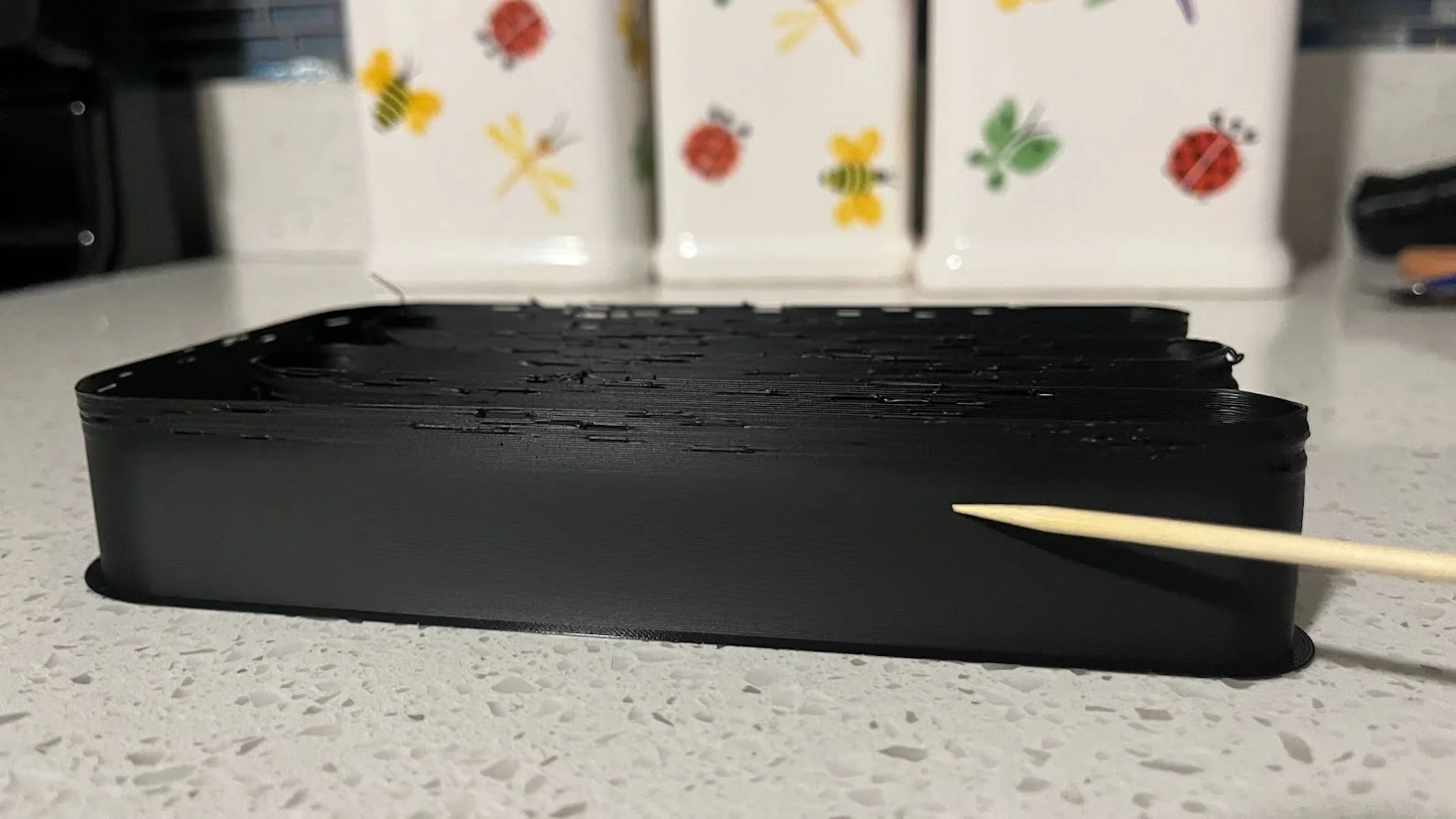
Los VFA (vertical fine artifacts) son marcas verticales finas en las paredes. No son un límite del hotend, como la velocidad volumétrica, sino un problema de movimiento y mecánica: resonancias a ciertas velocidades. Por eso se calibra al final, con los límites de caudal ya fijados.
- Parámetros: velocidad inicial, final y paso. OrcaSlicer imprime una torre con una marca por cada velocidad.
- Cómo leerla: busca la última marca con buena calidad. Con la fórmula velocidad = inicial + (marca − 1) × paso, si empiezas a 120 mm/s con paso de 20 mm/s y la última marca buena es la 8, tu velocidad es 120 + 7 × 20 = 260 mm/s (ejemplo ilustrativo).
- Si hay VFA: ve primero al input shaping antes de bajar mucho la velocidad.
Calibraciones avanzadas
Son opcionales, ajustan sobre todo la impresora y no el filamento, y solo hay que repetirlas si cambias hardware:
- Esquinado (Cornering): calibra el jerk o la junction deviation para tomar las esquinas más rápido. La propia wiki advierte de que la mayoría de impresoras no lo necesitan, porque su firmware ya limita la velocidad en las esquinas.
- Input Shaping: tests de frecuencia y de amortiguamiento para reducir las ondulaciones (ringing). Si tu impresora tiene calibración automática de input shaping, úsala: suele ser más precisa que el test manual.
- Pressure advance adaptativo: ajusta el pressure advance según el caudal y la aceleración de cada momento. Necesita un pressure advance y un flujo ya calibrados, y la wiki indica que se ha probado sobre todo con Klipper.
Del síntoma a la calibración
Si ya tienes un defecto delante y no sabes por dónde empezar, esta tabla te lleva al paso correcto:
| Problema | Causa de calibración probable | Primer paso |
|---|---|---|
| La primera capa no pega | Z-offset, nivelación, temperatura de cama | Revisar Z-offset y nivelación |
| Hilos y rezumes | Retracción, temperatura, flujo; filamento húmedo | Secar el filamento y repetir el test de retracción |
| Esquinas abultadas o redondeadas | Pressure advance, velocidad | Repetir el test de pressure advance |
| Infraextrusión o huecos | Flujo, temperatura, velocidad volumétrica máxima | Test de flujo y comprobar el límite de caudal |
| Sobreextrusión o superficie rugosa | Flujo, temperatura | Test de flujo; bajar la temperatura |
| Dimensiones inexactas | Tolerancias, flujo | Test de tolerancia tras confirmar el flujo |
| Marcas verticales finas | VFA, input shaping, mecánica | Test de VFA e input shaping |
| Desplazamientos de capa | Correas, motores, aceleración | Revisar tensión de correas y motores; bajar aceleración |
Funciones del día a día
Compatible con Klipper, Marlin y otros firmwares
El ajuste Tipo de G-Code del perfil de impresora adapta el archivo a tu firmware: Klipper, Marlin 2, Marlin (legacy), RepRapFirmware y Repetier. Es lo primero que hay que revisar si configuras una impresora a mano. Si usas Klipper, el propio proyecto recomienda añadir a tu printer.cfg las secciones [exclude_object], para poder cancelar una pieza concreta en mitad de la impresión, y [gcode_arcs], para que la impresora entienda los movimientos en arco.
Enviar el archivo por red o por USB
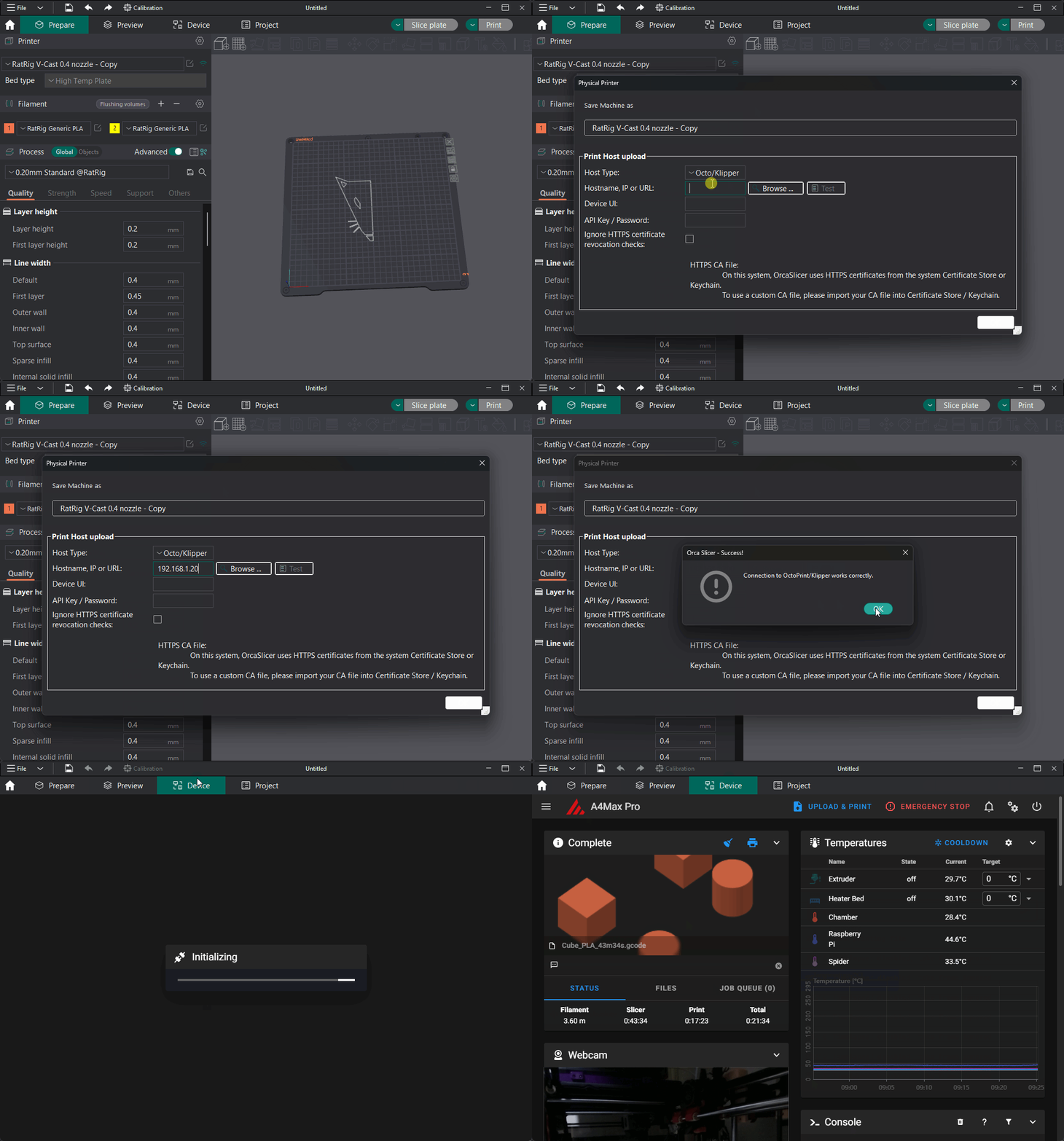
Para enviar trabajos sin pasar por la tarjeta, pulsa el botón Conexión (el icono de señal junto al bloque Impresora). Se abre la ventana de impresora física, donde eliges el Tipo de host e indicas la dirección de la impresora y, si hace falta, su clave de API. La lista es larga:
- Klipper: mediante Moonraker de forma nativa o a través de la compatibilidad con OctoPrint (opción Octo/Klipper).
- Otros servidores y firmwares: OctoPrint, PrusaLink y PrusaConnect, Duet, Repetier, MKS, ESP3D, FlashAir y AstroBox.
- Servicios de marca o en la nube: CrealityPrint, Elegoo Link, Flashforge, Obico, SimplyPrint y 3DPrinterOS.
- Impresoras Bambu Lab: se controlan mediante un complemento de red de Bambu Lab que es opcional y no es software libre. OrcaSlicer funciona sin él si no tienes una Bambu.
- Por USB o tarjeta: exportando el archivo, como hemos visto antes.
Con la conexión configurada, el botón de la derecha permite subir el archivo o subirlo e imprimir, y la pestaña Dispositivo muestra la interfaz de control de la impresora (en Klipper, la de Mainsail o Fluidd que tengas instalada).
Orientar y organizar automáticamente
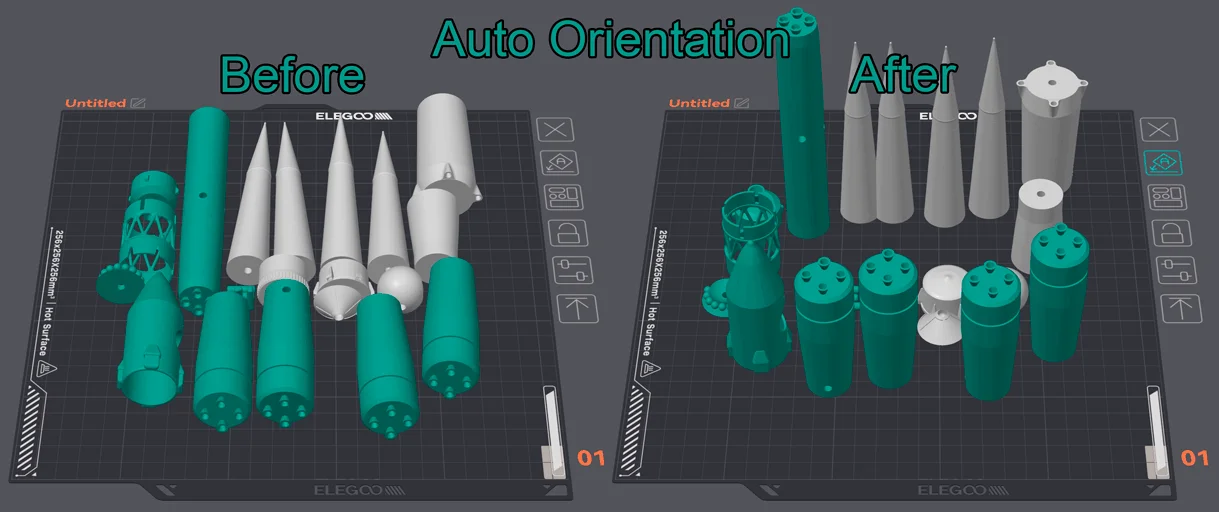
La orientación automática analiza la geometría de cada pieza y elige la posición que deja menos voladizos y una mejor base de apoyo. Funciona bien en la mayoría de casos, pero la propia wiki recuerda que no siempre acierta con modelos complejos y que la resistencia de la pieza cambia con la orientación, así que revisa lo que propone. Organizar reparte las piezas por la cama ocupando el mínimo espacio, y con clic derecho sobre una pieza puedes añadir instancias (copias) o llenar la cama con instancias.
Varias camas en un mismo proyecto
Un proyecto puede tener varias camas (Añadir cama en la barra superior). Cada una se lamina por separado con Laminar cama o todas juntas con Laminar todo, y cada cama tiene su propia configuración de tipo de superficie y orden de impresión, que por defecto sigue la global. Es muy cómodo para dejar preparado en un solo archivo un proyecto que necesita varias tandas de impresión.
Ajustes por objeto y modificadores
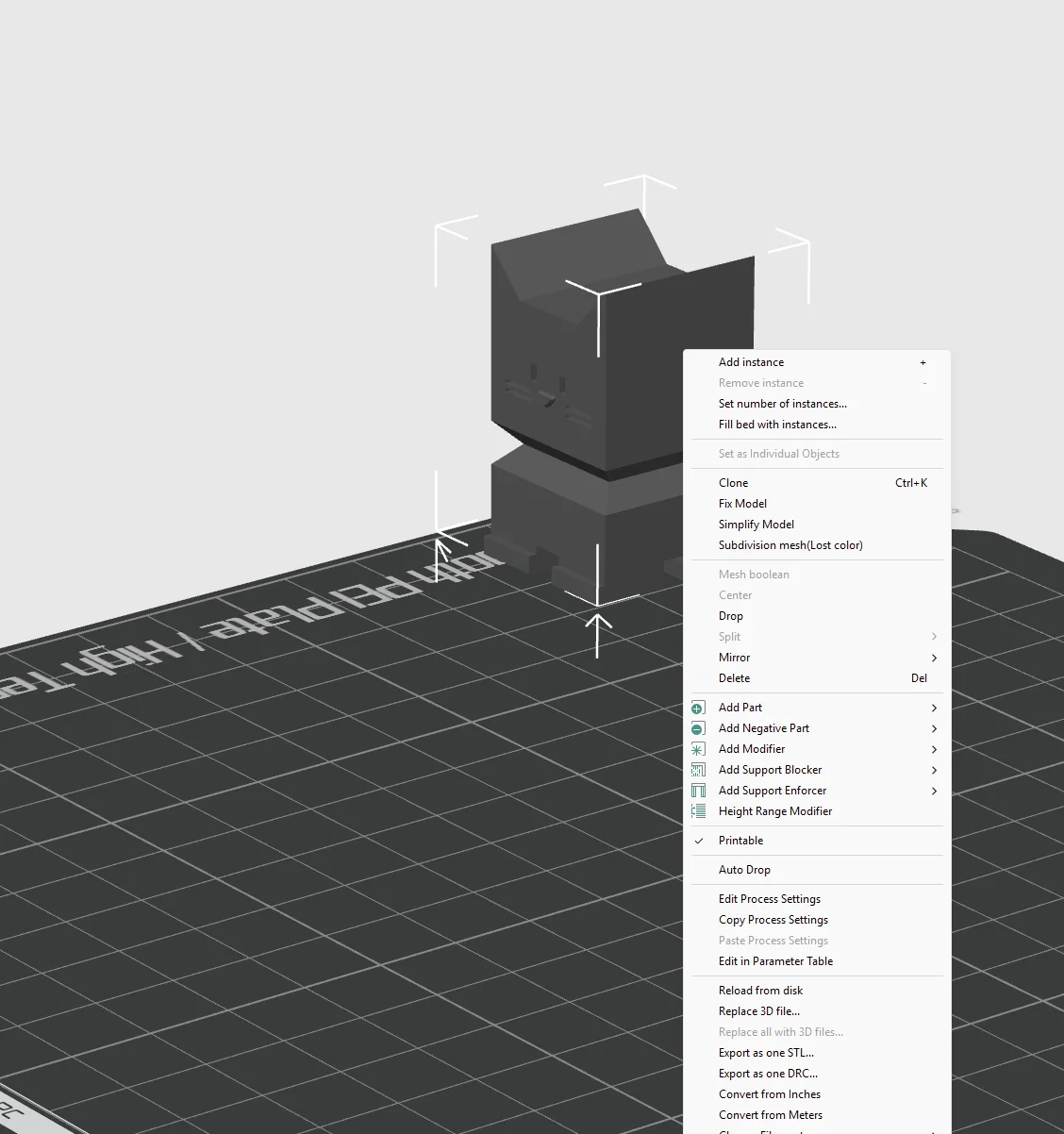
Con el interruptor Global / Objetos del bloque Proceso puedes cambiar ajustes solo para una pieza: más perímetros en una, otro relleno en otra. Con clic derecho sobre una pieza puedes además añadir partes, modificadores (volúmenes que cambian los ajustes solo en su interior) o un modificador de rango de altura, que cambia ajustes entre dos alturas. Es la forma de reforzar solo la zona de una pieza que va a sufrir.
Cortar piezas grandes
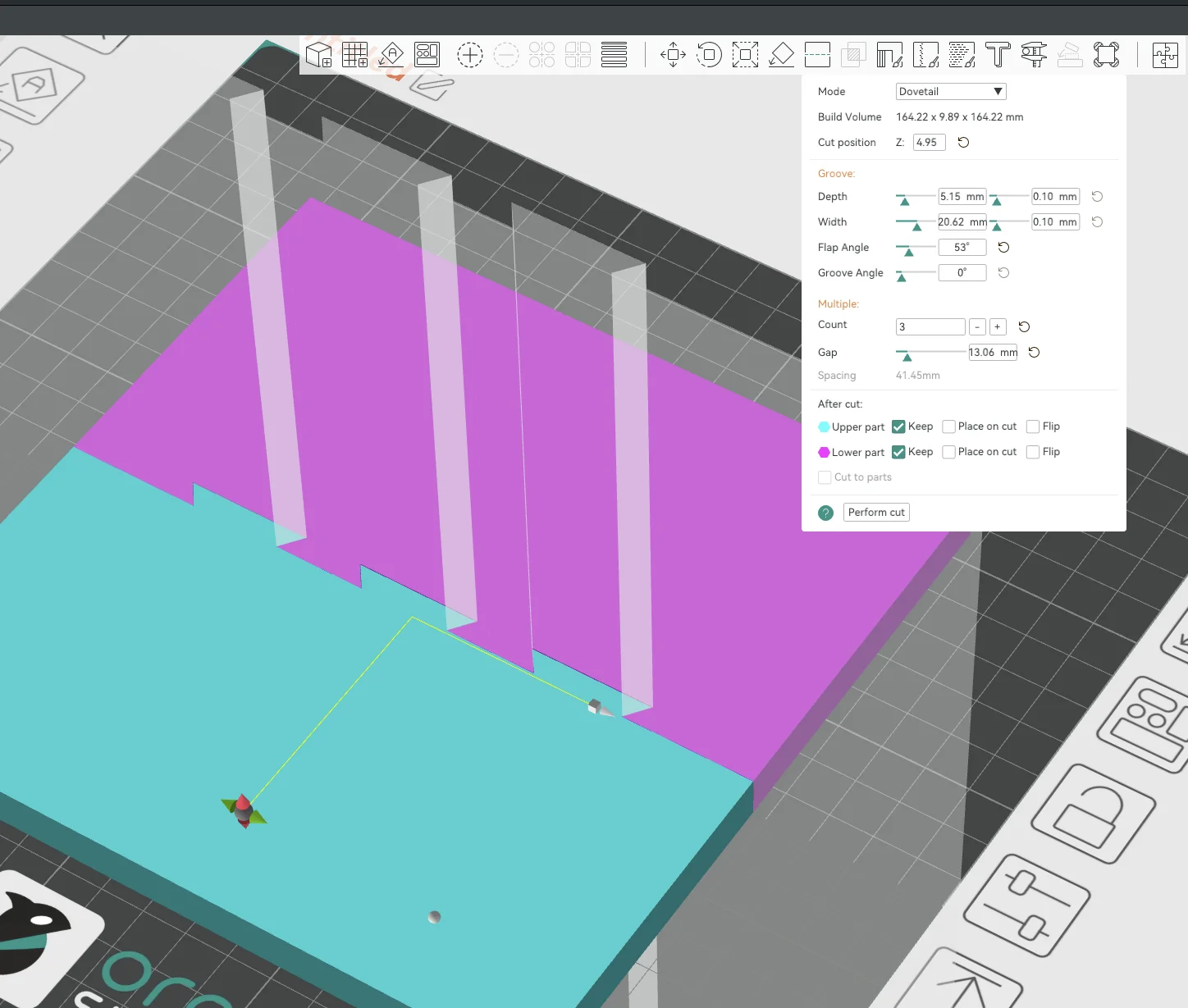
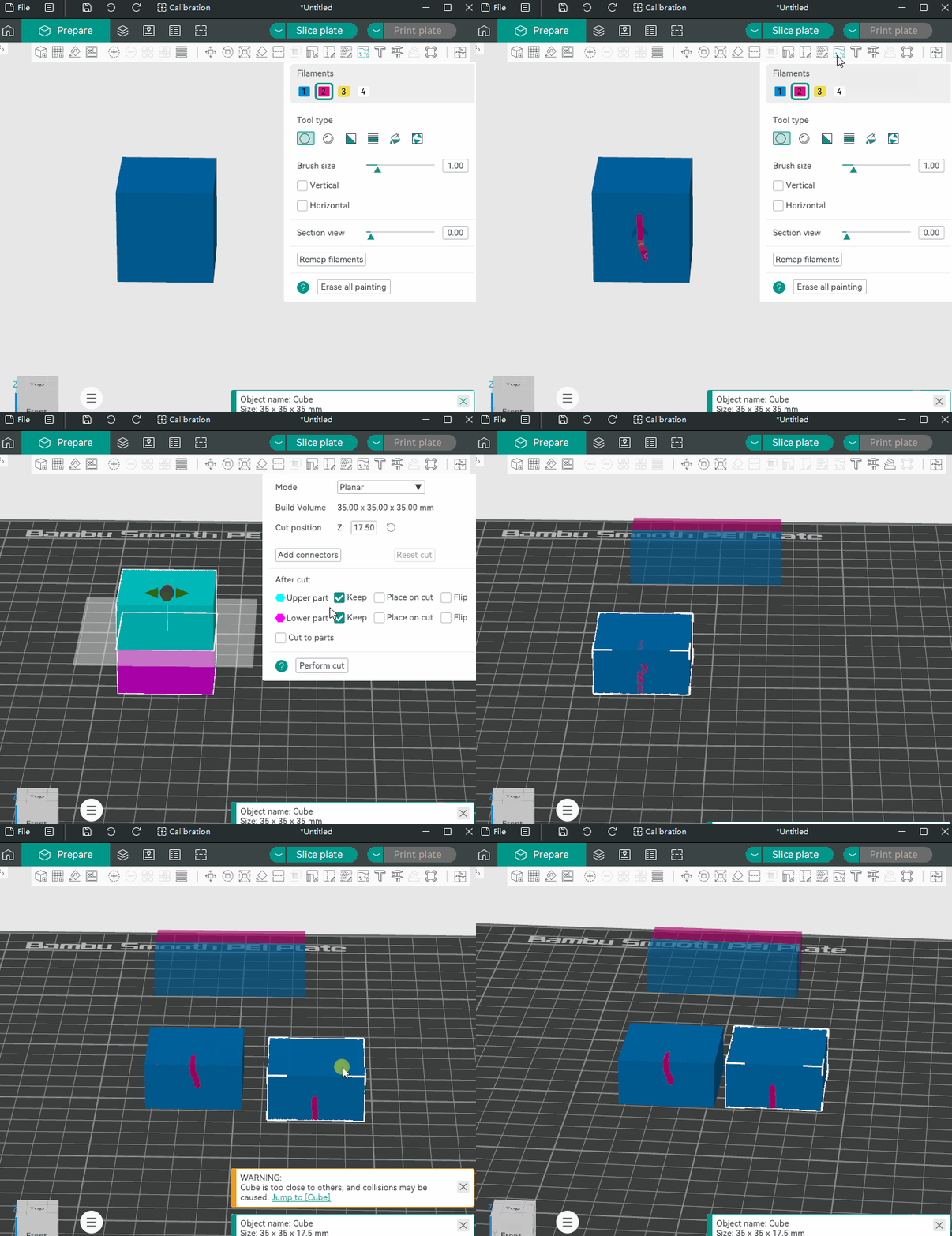
La herramienta Cortar divide un modelo que no cabe en la cama, que necesita otra orientación en una parte o que gastaría demasiado soporte de una pieza. El plano de corte se puede mover y girar libremente, y OrcaSlicer puede añadir conectores (clavijas, por ejemplo) o una unión en cola de milano para montar las partes después. Desde la serie 2.4, una opción experimental de las Preferencias (sección de desarrollador) permite conservar lo pintado, como soportes, costuras o colores, al cortar o dividir una pieza.
Proyectos 3MF
Con Archivo > Guardar proyecto como guardas en un solo archivo 3MF las piezas, las camas, los perfiles, los ajustes por objeto y lo que hayas pintado. Es la mejor costumbre que puedes adquirir: guarda el proyecto de todo lo que lamines y podrás repetir o retocar una pieza meses después sin adivinar qué ajustes usaste. Muchos modelos de repositorios como Printables o MakerWorld se distribuyen ya como 3MF con su configuración.
Funciones avanzadas que merece la pena conocer
Esta parte es para quien ya imprime con soltura y quiere ganar calidad, tiempo o posibilidades. Varias de estas herramientas solo aparecen en los modos Avanzado y Experto.
Altura de capa variable
Usa capas finas donde hay curvas suaves o detalle y capas gruesas en las zonas rectas, con transiciones suaves entre ellas. El resultado se acerca a la calidad de la capa fina en bastante menos tiempo. La herramienta Altura de capa variable calcula el perfil automáticamente, permite retocarlo a mano y suavizarlo. Si prefieres algo más controlado, un modificador de rango de altura cambia la altura de capa solo entre dos cotas Z.
Soportes pintados
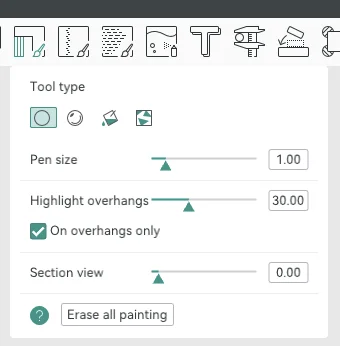
Con la herramienta de pintado de soportes marcas directamente sobre el modelo dónde quieres soportes y dónde no. Con un tipo de soporte manual, solo se generan donde has pintado; con uno automático, puedes pintar bloqueadores para evitar soportes en zonas concretas, como una cara visible. Combinado con los soportes en árbol, es la forma más eficaz de sostener figuras y piezas orgánicas sin estropear el acabado.
Costuras: pintado y unión de bufanda
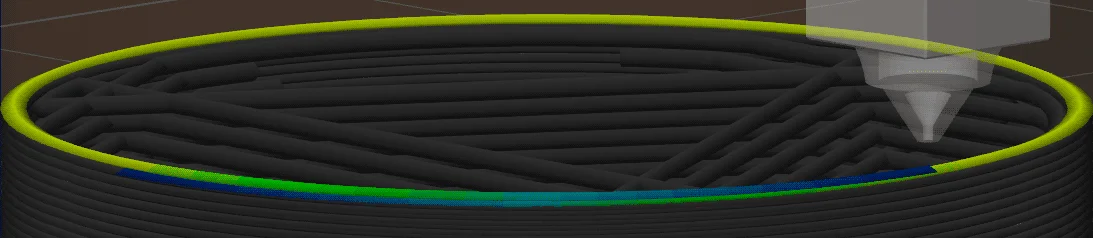
La costura es el punto donde empieza y termina cada perímetro, y suele dejar una pequeña marca. OrcaSlicer da tres herramientas para controlarla:
- Posición de la costura: más cercana, alineada, alineada atrás, atrás o aleatoria, entre otras.
- Pintar costura: marcas sobre el modelo dónde quieres forzarla o bloquearla, para esconderla en una arista.
- Unión de bufanda (scarf joint seam): en lugar de empezar y terminar el perímetro en el mismo punto, solapa el inicio y el final en una rampa, variando altura y flujo. En piezas cilíndricas o redondeadas puede hacer la costura casi invisible. Tiene bastantes parámetros y conviene probarla primero con una pieza pequeña.
Perímetros más precisos
En la pestaña Calidad hay varios ajustes que mejoran la precisión dimensional y el acabado. El Generador de perímetros puede ser Clásico o Arachne; Arachne varía el ancho de línea para rellenar mejor paredes finas y detalles pequeños. El Perímetro preciso ajusta la separación del perímetro exterior para mejorar las cotas, el orden Interior/Exterior/Interior («modo sándwich») mejora el acabado exterior sin perder precisión, y la opción de convertir orificios en poliorificios hace que los agujeros salgan con su medida real.
Alisado y superficie rugosa
El Alisado (ironing) hace una pasada extra sobre las superficies superiores con muy poco flujo para dejarlas lisas, a cambio de más tiempo. La Superficie rugosa (fuzzy skin) hace lo contrario: añade una vibración aleatoria a los perímetros exteriores para dar una textura que disimula las capas y da buen agarre. Se puede aplicar a toda la pieza o pintar solo en zonas concretas.
Multicolor y filamento para características
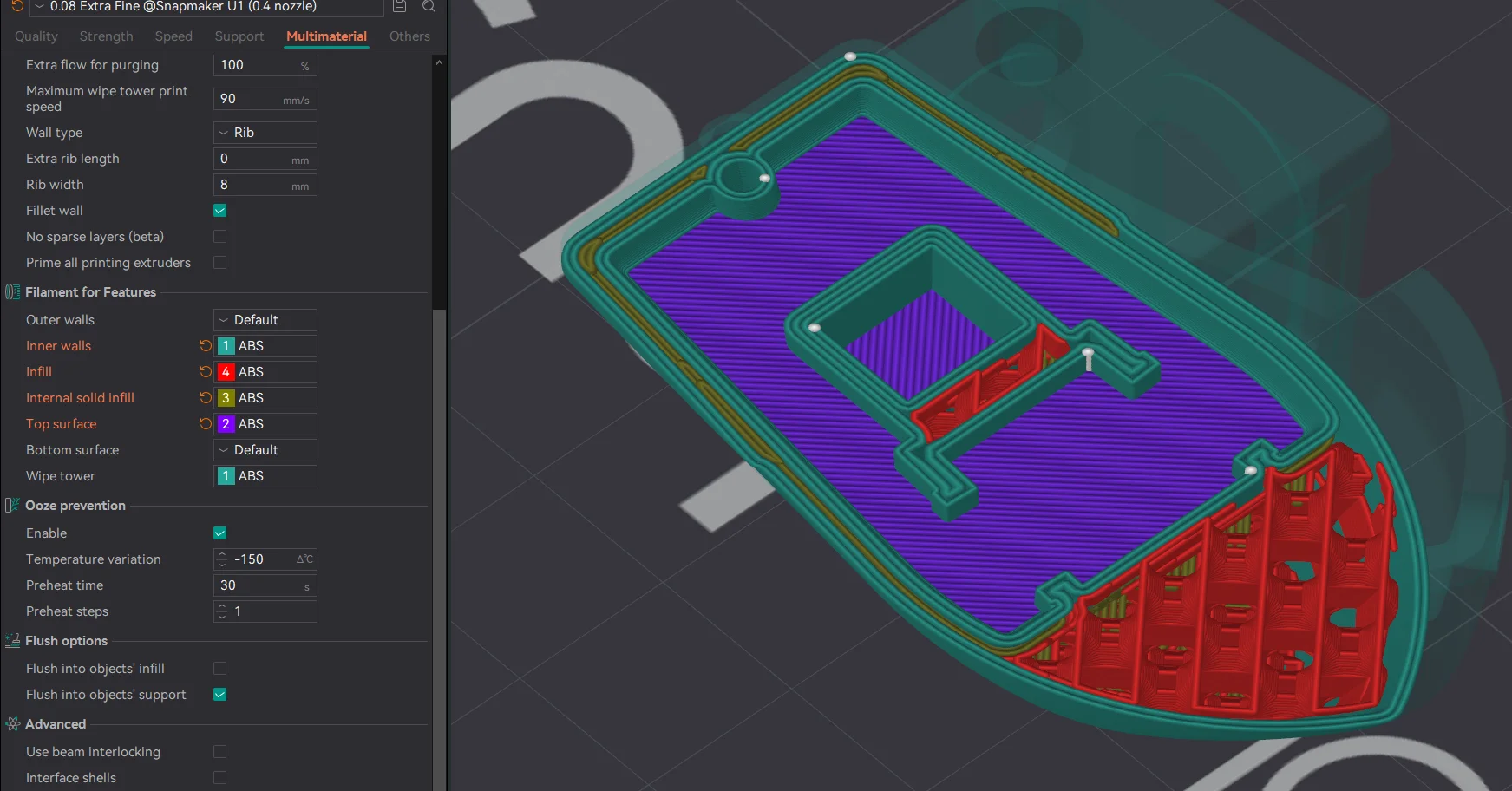
Si tienes una impresora multicolor, ya sea con un sistema de cambio de filamento, varios cabezales o un cambiador de herramientas, OrcaSlicer ofrece:
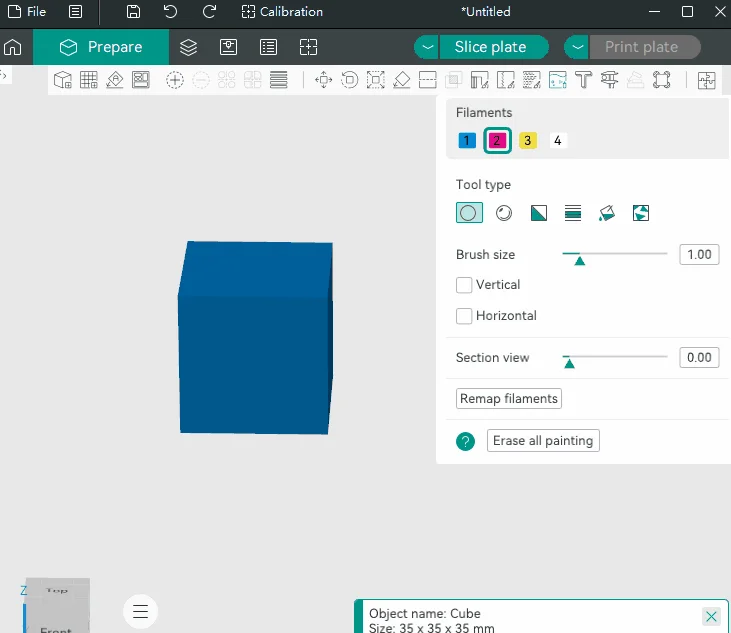
- Pintado de color: asignas filamentos pintando sobre el modelo, o por piezas desde la lista de objetos.
- Filamento para características (pestaña Multimaterial): asigna un filamento distinto a cada parte de la impresión, como perímetros exteriores e interiores, relleno, superficie superior o inferior. Permite cosas como imprimir solo las paredes exteriores en un material y el resto en otro.
- Torre de purga y volúmenes de limpieza: la torre recoge el material de cada cambio, y la tabla de volúmenes de limpieza fija cuánto se purga entre cada par de colores. Para desperdiciar menos, puedes purgar en el relleno o en los soportes de la propia pieza.
Texto, operaciones booleanas y otras herramientas
OrcaSlicer incluye herramientas de edición sencillas que ahorran abrir un programa de CAD: añadir texto en relieve o grabado sobre una pieza, operaciones booleanas de malla (unir, restar o intersecar piezas), simplificar el modelo si tiene demasiados triángulos y la herramienta Medir para comprobar distancias entre puntos, aristas y caras.
Lo que trae la serie actual de OrcaSlicer
OrcaSlicer publica varias versiones estables al año, y la serie 2.x actual trae cambios importantes. Estos son los que más notarás:
- Orca Cloud: el servicio gratuito y opcional del proyecto para sincronizar perfiles entre equipos, con historial de versiones de cada perfil y paquetes de perfiles que la comunidad puede compartir y a los que te puedes suscribir. Si te suscribes a uno, OrcaSlicer te avisa cuando su autor publica una actualización. Los datos se alojan por ahora en Estados Unidos. Sustituye a la sincronización a través de la nube de Bambu Lab, que ya no se usa para perfiles (sí para controlar impresoras Bambu).
- Z contouring (ZAA): una función en modo Experto para superficies superiores curvas o inclinadas, que explicamos justo debajo.
- Modo Experto: el selector de modo pasa a tener tres posiciones, para separar las opciones experimentales de las de ajuste habitual.
- Puentes mejorados: ancho de línea propio para puentes y dirección del puente relativa al modelo, entre otros cambios.
- Filamento para características ampliado, que ahora funciona también en impresoras de un solo extrusor con cambio de filamento.
- Vista realista: nuevas opciones de renderizado con sombreado Phong, oclusión ambiental y sombras proyectadas sobre la cama, que ayudan a ver mejor la forma de las piezas.
- Moonraker nativo para enviar trabajos a Klipper sin pasar por la emulación de OctoPrint, y opción de enviar los trabajos como 3MF en lugar de código G.
- Centro de resolución de problemas (menú Ayuda): reúne registros, información del sistema y la opción de reconstruir la caché de perfiles, útil si algo falla y quieres reportarlo.
- Más plataformas: versión nativa para Windows en ARM64 y canal de instalación en la Microsoft Store.
Z contouring: superficies superiores sin escalones
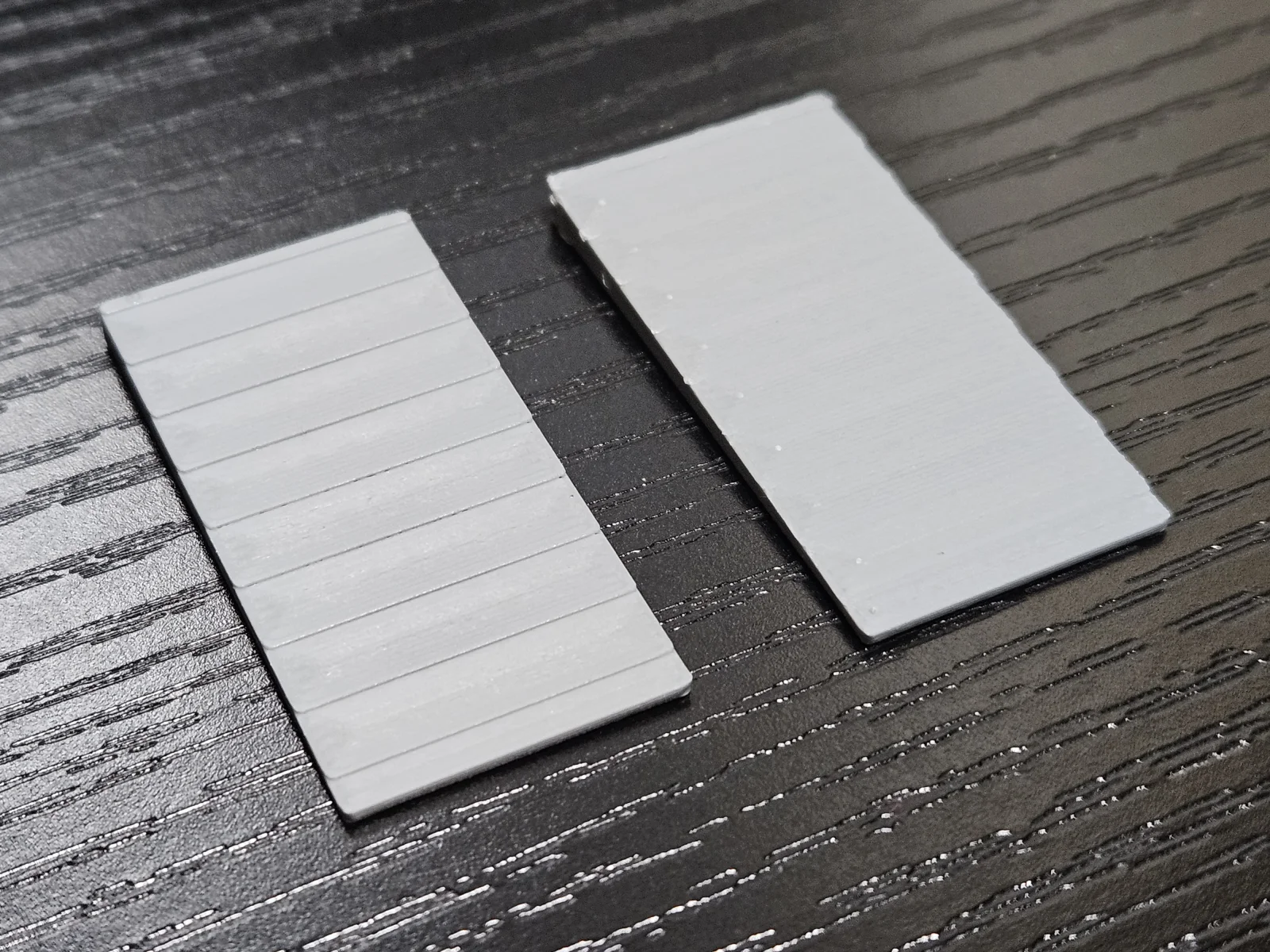
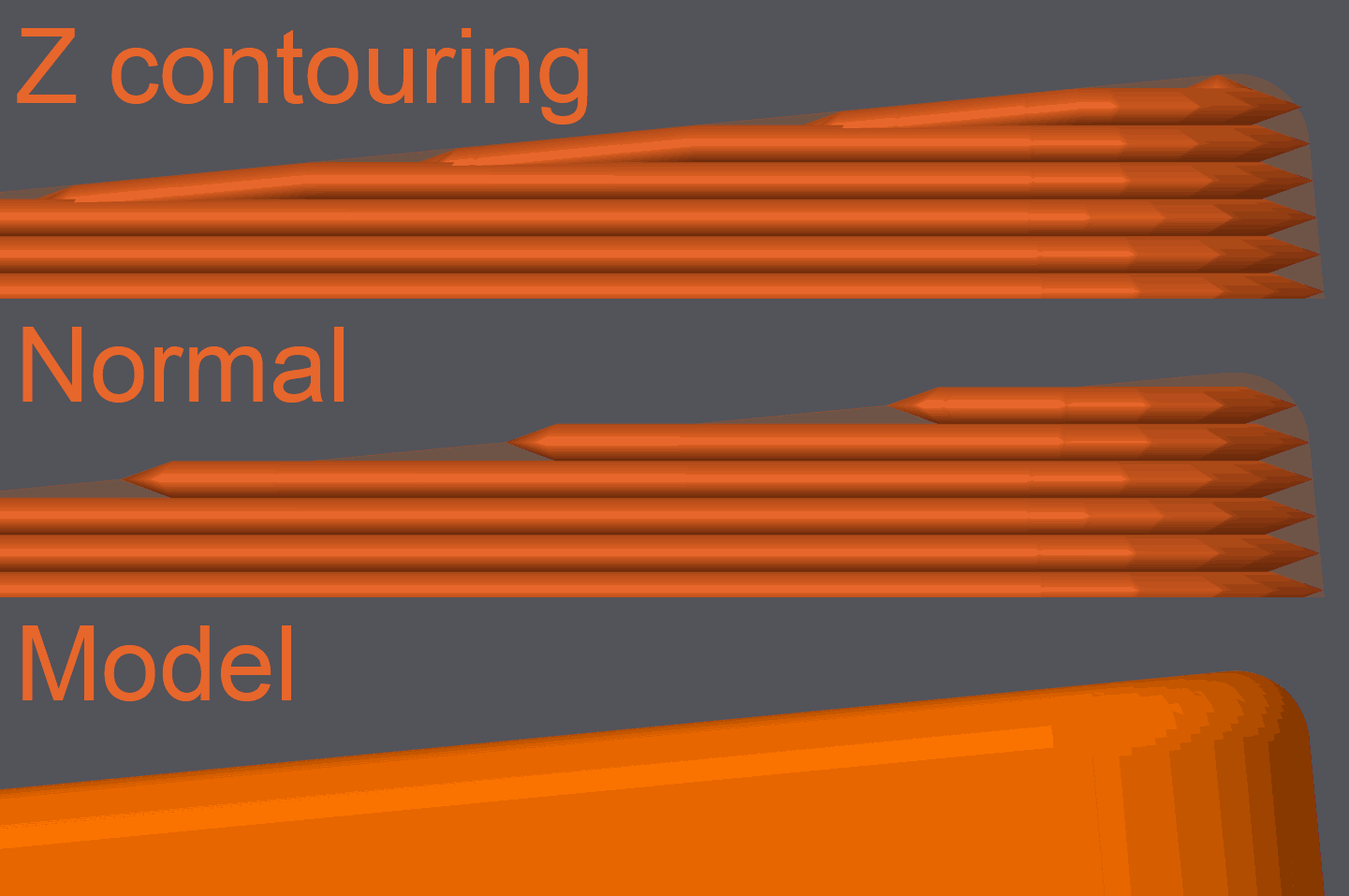
En cualquier laminador, una cúpula o una rampa poco inclinada sale con escalones, porque cada capa se imprime a una altura fija. El Z contouring (también llamado ZAA, Z anti-aliasing) ajusta la altura de cada punto de las trayectorias superiores para seguir la superficie real del modelo, de modo que dentro de una misma capa la boquilla sube y baja ligeramente. Suaviza cúpulas, chaflanes y pendientes suaves sin cambiar la altura de capa del resto de la pieza. Está en la pestaña Calidad en modo Experto, y la wiki aclara que solo actúa sobre superficies que miran hacia arriba: las curvas que miran hacia abajo no se benefician.
OrcaSlicer, PrusaSlicer y Bambu Studio: cuál encaja contigo
OrcaSlicer no está solo. Hoy hay otros dos laminadores de referencia gratuitos, y los tres comparten origen: Bambu Studio parte de PrusaSlicer, y OrcaSlicer parte de Bambu Studio y PrusaSlicer. Por eso se parecen tanto en la forma de trabajar y comparten formato de proyecto. No hay uno que gane en todo: cada uno está pensado para algo distinto.
- OrcaSlicer: el más versátil y el más ligado a la comunidad. No pertenece a ningún fabricante, recoge perfiles de muchísimas marcas y trae el juego de calibraciones integradas más amplio. A cambio, cambia rápido y la cantidad de opciones puede abrumar.
- PrusaSlicer: el que mejor se integra con las impresoras Prusa (perfiles afinados, Prusa Connect y Printables), con una documentación oficial muy completa y versiones estables más espaciadas. Funciona con impresoras de muchas otras marcas.
- Bambu Studio: filosofía parecida, pero su punto fuerte es la integración con las impresoras de Bambu Lab: control y seguimiento remoto, el sistema multicolor AMS y calibraciones guiadas con la propia impresora.
Comparativa punto por punto
| Criterio | OrcaSlicer | PrusaSlicer | Bambu Studio |
|---|---|---|---|
| Licencia | AGPLv3 (el complemento de red para impresoras Bambu Lab es opcional y no es libre) | AGPLv3 | AGPLv3 (el complemento de red de Bambu Lab es opcional y no es libre) |
| Plataformas | Windows (x64 y ARM64), macOS y Linux (Flathub y AppImage) | Windows, macOS y Linux (Flathub) | Windows, macOS y Linux (AppImage y Flathub) |
| Vinculación con un fabricante | Ninguna: proyecto comunitario | Prusa Research: Prusa Connect, Printables y perfiles de sistema | Bambu Lab: control remoto, AMS y MakerWorld |
| Perfiles de otras marcas | Más de 60 fabricantes en su versión estable | Más de 30 fabricantes | 11 fabricantes además de Bambu Lab |
| Envío por red a otras impresoras | Klipper (Moonraker), OctoPrint, PrusaLink, Duet y servicios de varias marcas | Klipper (Moonraker), OctoPrint, PrusaLink, Duet y otros | OctoPrint, PrusaLink y otros hosts heredados de PrusaSlicer |
| Multicolor y multimaterial | Pintado de color, filamento para características y torre de purga | Pintado multimaterial y ColorMix (extrusores virtuales) | Pintado de color, AMS y filamentos mezclados |
| Soportes | Normales (rejilla y ajustados) y en árbol (fino, robusto, híbrido y orgánico), con soportes pintados | Rejilla, ajustado y orgánico, con soportes pintables | Normales y en árbol (fino, robusto, híbrido y orgánico), con soportes pintados |
| Calibraciones integradas | Temperatura, caudal volumétrico máximo, pressure advance, flujo, retracción, esquinado, input shaping, VFA, pressure advance adaptativo y tolerancias | No integradas en la 2.x; la 3.x, en alpha, añade torre de flujo y de temperatura | Calibraciones guiadas con impresoras Bambu Lab y tests para otras impresoras |
| Comunidad y documentación | Wiki oficial abierta a contribuciones y Discord oficial | Base de conocimiento oficial de Prusa, muy completa | Wiki oficial de Bambu Lab, centrada en sus impresoras |
Los recuentos de fabricantes se han hecho sobre los perfiles incluidos en la última versión estable de cada programa y cambian con cada actualización.
Cuándo elegir cada uno
- Tienes una impresora de cualquier marca (Creality, Elegoo, Anycubic, QIDI, una Voron…) o te gusta afinar con pruebas de calibración: OrcaSlicer es la opción más flexible.
- Tienes una Prusa o quieres un laminador muy documentado y con versiones estables más pausadas: PrusaSlicer.
- Tienes una Bambu Lab y quieres sacar partido al AMS, al control remoto y a las calibraciones guiadas: Bambu Studio, aunque OrcaSlicer también trabaja con ellas mediante el complemento de red.
Nada impide tener los tres instalados: todos abren STL y 3MF, y es habitual usar uno u otro según la impresora o el trabajo.
Nuestra valoración
Después de años usándolo, OrcaSlicer es el laminador que más recomendamos a quien tiene una impresora que no es de Prusa ni de Bambu Lab, y uno de los más completos para cualquiera que quiera entender y afinar su máquina. Es gratuito, libre, multiplataforma, no obliga a crear cuenta y no depende de ningún fabricante. Las calibraciones integradas, por sí solas, justifican probarlo: convierten en un par de clics lo que antes exigía descargar modelos y editar código G a mano.
Lo que hay que tener en cuenta:
- La cantidad de opciones abruma si no empiezas en modo Simple y con un perfil de sistema.
- Evoluciona muy deprisa. Es una ventaja, pero entre versiones a veces cambian nombres, opciones o el sitio de un ajuste, y conviene leer las notas de cada versión antes de actualizar.
- La calidad de los perfiles depende de cada fabricante o de quien los aporte: unos están muy afinados y otros son un punto de partida.
- La traducción al español tiene algún término poco natural, como la «unión de bufanda» o la pestaña «Fuerza».
- Descárgalo solo de orcaslicer.com o de GitHub: las webs falsas existen.
Si estás empezando, instálalo, elige tu impresora en el asistente y haz la torre de temperatura y el test de flujo con tu filamento habitual. La diferencia se nota desde la primera pieza.


