


Una de las cosas más curiosas que podemos realizar con nuestras impresoras 3D son las denominadas litofanías. Esta práctica no es algo nuevo, existe desde hace bastante tiempo. No obstante, las herramientas de mecanizado y posteriormente el auge de la impresión 3D parece que las ha devuelto a la vida.
Para aquellos que no sepáis qué son las litofanías, consiste en proyectar una luz sobre una lámina semitransparente donde se ha modelado previamente un volumen. Básicamente es algo similar a efectuar un mapa de altura con 3DSMax. Si habéis utilizado ese software sabréis perfectamente de lo que estoy hablando.
La finalidad de este proceso es que una vez generada la impresión, y dependiendo del grosor, el modelo (o litófano) permita pasar más o menos luz sobre la superficie. Esto generará a trasluz nuestra imagen deseada, o al menos esa es la teoría 🙂
Desde que escribimos este artículo, en 2019, han cambiado dos cosas: ya no hace falta modelar nada con software de 3D para obtener el STL (tenemos una herramienta web para eso, más abajo) y ha aparecido HueForge, una forma distinta de entender la litofanía que produce imágenes en color y no necesita luz detrás. Hemos ampliado la guía con el grosor, la orientación, la luz de fondo y los fallos más habituales de las litofanías clásicas, y con un apartado completo de HueForge. El texto original lo hemos conservado.
Esta guía reúne las pautas habituales de la comunidad y la documentación del propio software. Las cifras de las secciones nuevas son valores de referencia, no mediciones nuestras; cuando un dato no está claro o varía según el caso, lo decimos.
Índice de contenidos
Litofanías, un poco de historia
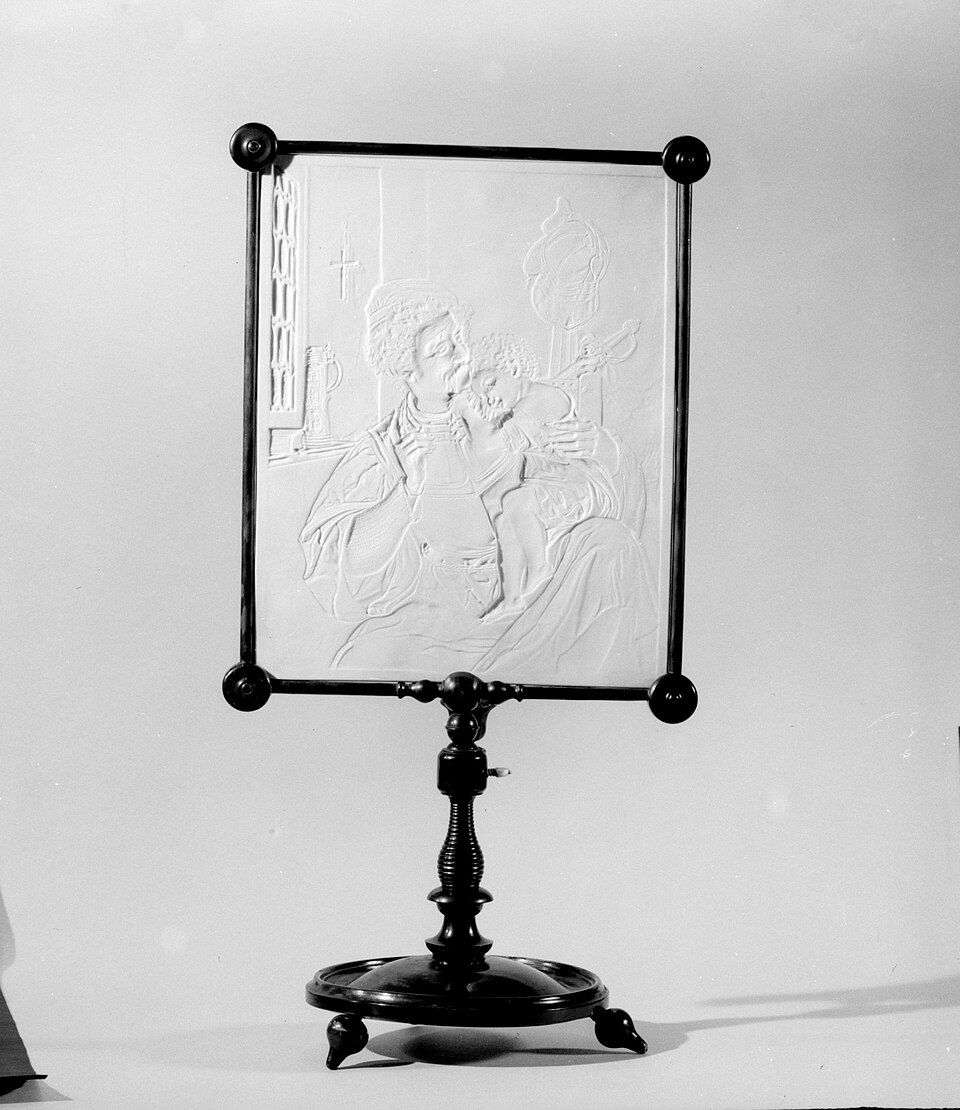
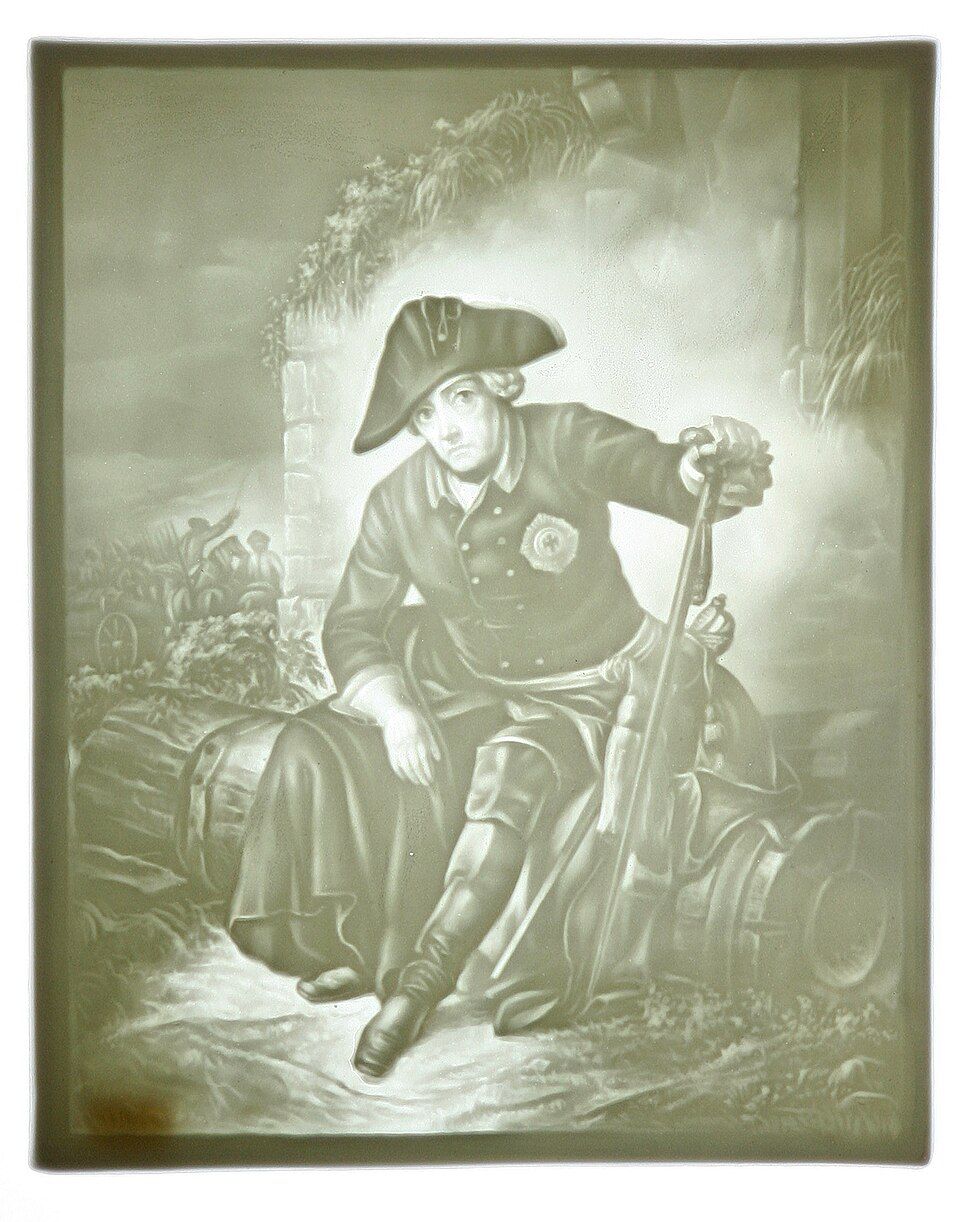
La palabra litofanía proviene del griego y se compone de «lithos» que significa piedra, y de «phainein» que significa «hacer aparecer repentinamente». La suma de estas dos palabras vendría a significar algo parecido a «aparecer en piedra» o a «luz en piedra», ya que cuando se ilumina con una fuente de luz la parte trasera, se nos muestra una imagen tridimensional.

Antiguamente, el proceso de creación de una litofanía podía parecer bastante más complejo. Eran obras de arte grabadas o moldeadas en porcelana translúcida. Previamente se precisaba de un grabado en cera caliente sobre un cristal retroiluminado. De esta forma, el artesano recibía luz constante para su tallado y podía entrever la imagen resultante en tiempo real.
Sus aplicaciones eran muy diversas y numerosas. Desde placas para colgar en ventanas hasta escudos de velas, luces nocturnas, cajas de fósforos, calentadores de té. Otras se plasmaban en jarras de cerveza y tazas de té.
Hoy en día, crear litofanías con impresión 3D es un proceso muy sencillo que prácticamente queda al alcance de todos, siempre y cuando dispongas de una impresora 3D.
Preparando litofanías con tu impresora 3D
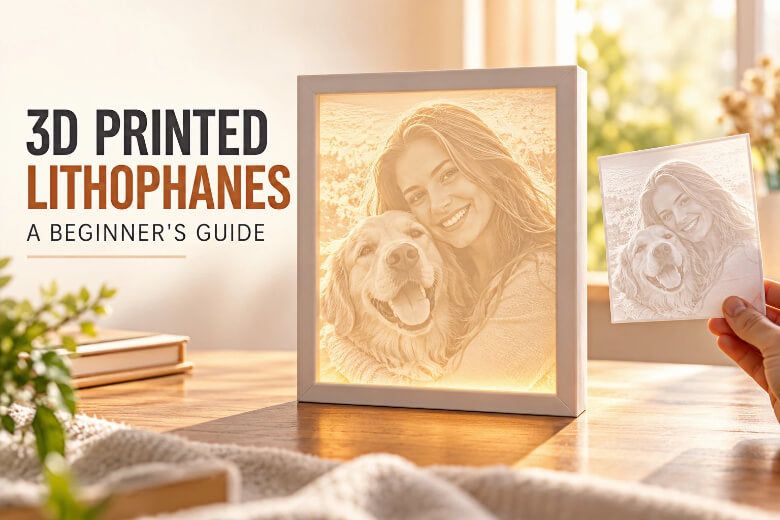
El proceso de creación de litofanías es bastante sencillo, así que pongámonos manos a la obra.
Preparación de la imagen
Para producir litofanías sobre imágenes es más que recomendable utilizar fotos de alta resolución. Cuanta mayor resolución tengan nuestras fotos, mayor calidad obtendrán nuestras litofanías generadas.
Además, deberíamos descartar fotos borrosas o con poca luz, por motivos obvios. Necesitaremos básicamente que haya un contraste aceptable entre el fondo y las figuras (o personas) que deseamos queden plasmadas en nuestra futura litofanía.
Lo primero que haremos será pasar la fotografía a escala de grises. Para ello podemos utilizar cualquier software de edición de imágenes. Uno de mis preferidos y totalmente gratuito es GIMP, pero para gustos colores, así que podéis utilizar el que deseéis. En caso de utilizar GIMP, carga la imagen y dirígete al menú Imagen -> Modo -> Escala de grises, más sencillo imposible.

El siguiente paso sería aumentar ligeramente el contraste de nuestra foto (entre claros y oscuros), de esta forma mejoraremos el resultado de la litofanía resultante. En GIMP podemos encontrar esa opción en el menú Colores -> Brillo y contraste. Aquí podremos jugar con el balance de ambos, y en tiempo real ver cómo se plasman nuestros cambios.
Por último procederemos a exportar el fichero de imagen para cargarlo en el generador de litofanías. Lo ideal es utilizar JPG por su compresión y baja pérdida de calidad.

Elegir bien la foto: lo que más pesa en el resultado
Una litofanía convierte brillo en grosor, así que una foto con iluminación plana acaba siendo un rectángulo gris plano. Una cara pálida delante de una pared clara casi no tiene separación de tonos con la que trabajar. Funcionan bien los retratos, las mascotas y la arquitectura con luz dura, y funcionan mal las fotos de grupo muy cargadas, las siluetas a contraluz y los recortes de móvil en baja resolución.
Una prueba rápida antes de subir nada: pasa la imagen a escala de grises y mírala en tamaño miniatura. Si el sujeto se sigue reconociendo, saldrá bien impresa; si se convierte en una mancha, mejor elegir otra foto. Además, un fondo con mucho detalle fino desaparece al retroiluminar, y el sujeto debería estar más iluminado que el fondo.
Sobre el recorte, es la mejora más importante: el generador toma una cuadrícula fija de puntos sea cual sea el tamaño final, así que cada píxel gastado en fondo vacío es detalle que pierdes en la cara o en la figura. Conviene además recortar la foto a la proporción del marco donde la vayas a colocar (por ejemplo 1:1) antes de subirla.
Resolución y tamaño de la imagen
Como cifra orientativa de resolución: al menos unos 1000 píxeles en el lado largo, y 2048 píxeles como el máximo que una litofanía puede aprovechar de verdad, de modo que una imagen mayor no aporta más detalle. Nuestro texto original solo habla de «alta resolución» sin número, y no damos cifras de DPI.
En cuanto al tamaño físico de la pieza, nuestra recomendación original de un mínimo de 100 mm es un buen punto de partida: lo habitual es empezar con unos 100 mm e imprimir antes un panel de prueba a media escala. Una prueba pequeña gasta poco material y te dice si el contraste y el grosor funcionan antes de lanzar una impresión que puede durar muchas horas.
Contraste: retocar antes o ajustar en el generador
Sobre el contraste hay dos formas de trabajar. En nuestro texto original aumentamos ligeramente el contraste con el editor de imágenes, como hacemos con GIMP en las capturas de arriba. La alternativa es no tocar brillo ni contraste en el editor y hacerlo dentro del generador, porque allí ves el mapa de brillo y el histograma en tiempo real. Lo que hay que evitar es que los tonos se amontonen contra un extremo: pegados al negro, las zonas oscuras se funden en un bloque sólido por el que no pasa luz; pegados al blanco, se pierde el detalle de las luces, y ningún ajuste de la impresora lo recupera.
Nuestra sugerencia práctica es hacer un retoque suave y mirar el resultado en la vista previa del generador. Si ves que los tonos se acumulan en un extremo, corrígelo ahí. No tenemos una comparativa propia que diga cuál de los dos métodos da mejor resultado.
Generador de litofanías (https://3DWork.io/litofania)
Una vez preparada la imagen accederemos al generador de litofanías disponible en 3DWork.io. Es importante tener en cuenta que el enlace solamente se encuentra disponible en la versión web para ordenador, desde móvil no podrás acceder.
Para ello, debes hacer clic en el enlace Generador de Litofanías, y podrás acceder al módulo de generación que se abrirá en una nueva ventana de tu navegador.
Configuración de la litofanía
Una vez dentro del generador de litofanías, podréis ver en la parte inferior del software diferentes tipos de litofanías a utilizar. Lo ideal y recomendable sería comenzar con el modelo Flat (o plano) y una vez que tengas experiencia probar con otros tipos de litofanías disponibles.
El primer paso que debemos efectuar es subir la imagen que queremos imprimir. Así que sin más dilación, iremos a la parte superior donde se encuentran ubicado el menú principal y presionaremos el botón Images. Una vez presionado, se nos abrirá una sección donde podremos arrastrar (drag & drop) fácilmente la imagen que se cargará en la aplicación.
Cabe destacar que es posible subir más de una imagen a la vez, de tal forma que luego solo deberemos efectuar un clic en la que precisemos generar la litofanía. Esto nos llevará a la sección Model de la aplicación, que es donde previsualizaremos cómo va a quedar nuestro trabajo.
Para finalizar, también disponemos de 3 secciones (menú desplegable) para configurar la creación de la litofanía denominado Settings. Aquí abajo encontrarás una descripción de los parámetros más interesantes a configurar:
Parámetros de configuración
Model Settings
- Maximum size (MM): tamaño máximo de la litofanía (recomendable mín. 100 mm)
- Thickness (MM): grosor de la litofanía (recomendable 3 mm)
- Border (MM): opción que añade borde a la litofanía (0 lo deshabilita)
- Thinnest layer (MM): delimita la capa más fina de la impresión
- Vectors per pixel: vectores por píxel (recomendable 9, si falla introducir un valor inferior)
- Base/Stand Depth: profundidad de la base de apoyo (0 lo deshabilita)
Image Settings
- Positive/Negative image: posibilidad de cambiar entre positivo y negativo (utilizar positivo)
- Mirror image: opción de aplicar simetría a nuestra imagen
- Manual refresh: refresco automático o al presionar en Image
- Repeat X count: clona la imagen sobre el eje X varias veces
- Repeat Y count: clona la imagen sobre el eje Y varias veces
Por último y no menos importante, no debemos olvidar presionar el botón Refresh cada vez que modifiquemos alguno de los parámetros para que se actualicen y podamos ver los cambios efectuados.
Descarga del archivo generado

Tras haber configurado todos los parámetros deseados y actualizado el modelo en pantalla (Refresh), simplemente debemos de descargar el archivo STL presionando el botón Download.
Este archivo generado será compatible con todos los Slicers (o fileteadores) del mercado para su posterior importación y generación del GCODE para impresión.
Impresión final de la litofanía
Tras descargar el archivo y copiarlo en la tarjeta de memoria solamente queda enviar el modelo a impresión. No obstante, para conseguir que la litofanía sea lo más realista posible, es recomendable crearos un perfil propio en vuestra impresora con algunos parámetros modificados.

Os dejo por aquí algunos valores recomendables para la impresión de vuestra litofanía utilizando Simplify3D (aunque podéis localizarlos en cualquier otro fileteador). Es posible que otro tipo de valores pueda funcionar mejor con vuestra mecánica, pero es un buen punto de partida para comenzar a experimentar.
- Altura de capa primaria: 0.1
- Altura de primera capa: 150%
- Capas sólidas superiores: 4
- Capas sólidas inferiores: 4
- Porcentaje de relleno: 100%
- Patrón de relleno: Grid
- Velocidad de impresión: 30 mm/s
- Falda/Borde: 4 mm
Crear la litofanía con la herramienta web de 3Dwork
Si no quieres modelar el relieve con 3DSMax ni con ningún otro programa de modelado, en la sección de herramientas de 3Dwork.io tienes una herramienta de litofanías. Es una alternativa web: subes la imagen, ajustas los parámetros, previsualizas el resultado y descargas el modelo.
El archivo que exporta es un STL sólido, así que lo abres en tu laminador como cualquier otro modelo, generas el G-code y lo imprimes. La preparación de la imagen (escala de grises, contraste y exportación en JPG) sigue siendo la misma que hemos explicado antes, y los valores de impresión de la lista anterior valen como punto de partida.
Grosor de la litofanía: cuánto de fino y cuánto de grueso
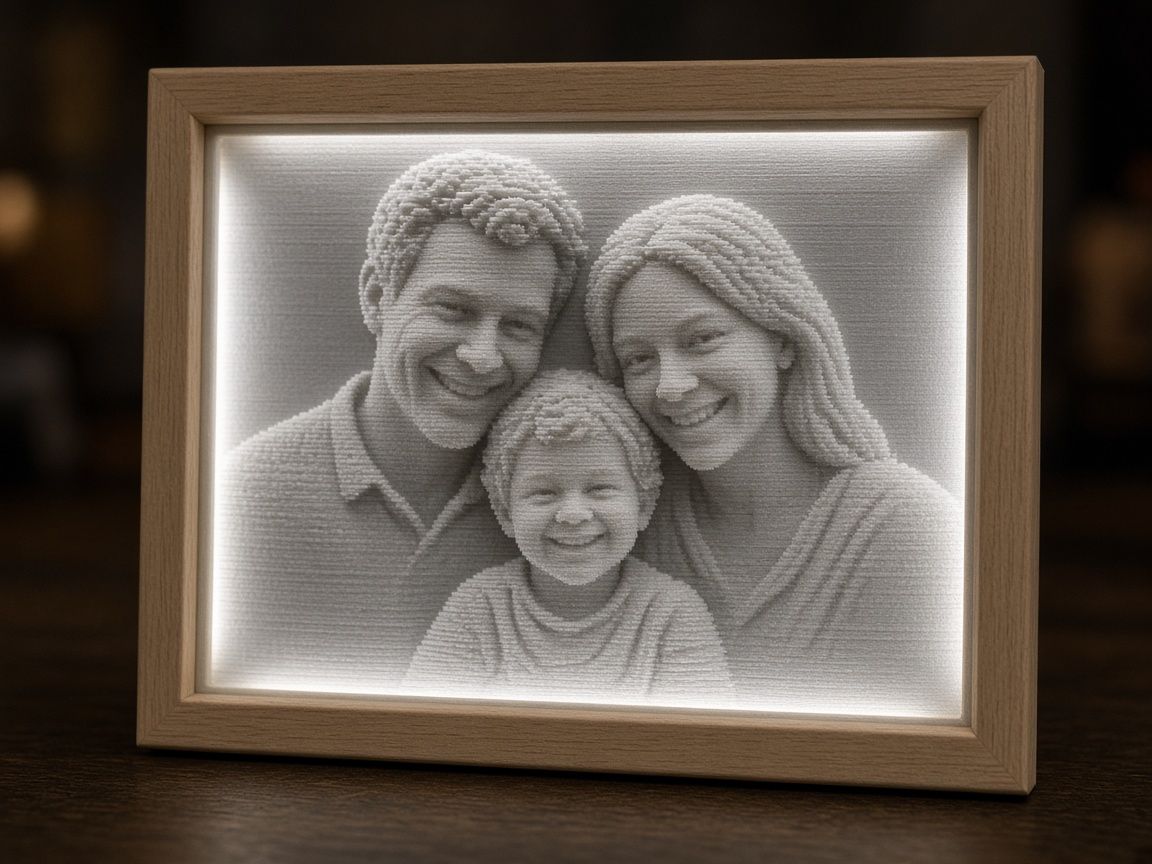
El grosor es el parámetro que más condiciona la litofanía: las zonas finas dejan pasar más luz y se ven claras, y las zonas gruesas la bloquean y se ven oscuras. Por eso en los generadores hay siempre un grosor máximo (las sombras) y un grosor mínimo (las luces).
- Grosor máximo: entre 3 y 4 mm es lo habitual. Nuestro generador recomienda 3 mm, que es también el valor por defecto de muchos generadores gratuitos.
- Grosor mínimo: entre 0,6 y 0,8 mm en las zonas más claras. 0,8 mm es un valor por defecto habitual, y conviene no bajar de unos 0,5 mm, porque por debajo la luz no pasa limpiamente.
- Relación con la boquilla: el grosor mínimo debería estar por encima de un múltiplo del diámetro de la boquilla. No hay una cifra concreta, así que con una boquilla de 0,4 mm, 0,8 mm de mínimo es un punto de partida razonable.
- Siluetas recortadas (cut-out): se recomienda un mínimo algo mayor, de 0,8 mm, para que los bordes sean resistentes.
- Litofanías tipo puzle: conviene un mínimo de 1,2 mm o más y piezas de más de unos 15 mm, porque los salientes que coinciden con zonas claras muy finas se rompen.
El contraste no sale de un número mágico sino de la proporción entre el punto más fino y el más grueso. Además, la fracción de luz que atraviesa el material cae de forma exponencial al aumentar el grosor. En la práctica significa que pequeños cambios de grosor en la parte fina mueven mucho las luces altas, y que conviene ajustar el rango con cuidado.
Tampoco todos los filamentos se comportan igual. Un rollo de PLA blanco puede dejar pasar luz con 2 mm y otro seguir brillando con 4 mm. Para saber dónde está el límite de tu filamento, lo útil es imprimir una tira de prueba escalonada, de 0,6 a 3,2 mm en 10 pasos, y ver a partir de qué grosor se ve quemado de blanco y a partir de cuál es negro opaco. Es una prueba barata que recomendamos si vas a hacer varias piezas con el mismo rollo.
Si la litofanía queda sin contraste, suele faltar rango: sube el grosor máximo o amplía la diferencia entre mínimo y máximo. Si queda demasiado oscura, el panel es demasiado grueso o el filamento demasiado opaco: baja el grosor máximo o usa una luz más potente.
El parámetro Thinnest layer de nuestro generador, que ya hemos explicado más arriba, delimita justo esa capa más fina.
Cómo imprimir la litofanía: orientación, capas y filamento
Los valores de Simplify3D de la parte original de la guía siguen siendo un buen punto de partida. Las pautas habituales hoy coinciden en casi todo y añaden detalles que merece la pena tener en cuenta.
Orientación: de pie, no tumbada
Lo habitual es imprimir la litofanía plana de pie, como un marco de fotos y con la imagen mirando al frente, de modo que la resolución del eje Z traduzca con precisión los relieves. Se imprime sobre el lado largo y sin soportes, y también se admite cierto ángulo de inclinación.
Tumbada sobre la cama solo se recomienda como excepción: para siluetas y paneles muy grandes, y para la litofanía CMYK en color, de la que hablamos más abajo. Como una pieza alta y fina sobre su canto se tambalea, conviene asegurar la base con un borde (brim) o una falda ancha, o incluso con un raft. En nuestra lista original ya llevamos un borde de 4 mm.
Altura de capa, relleno, velocidad y ventilador
- Altura de capa: 0,1 mm en nuestra lista original. Se puede bajar a 0,08 mm para más detalle y tonos más suaves, y 0,12 mm es otra opción habitual. Conviene usar capas más finas de lo habitual, con la primera algo más gruesa.
- Relleno al 100 %: lo habitual es sólido y rectilíneo, porque cualquier hueco interno deja pasar la luz de forma irregular. Nuestra lista original usa Grid. Existe además una alternativa distinta: sin perímetros de pared y con relleno al 100 %, o bien más de 3 perímetros con relleno al 0 %. No la hemos probado, y por seguridad nos quedamos con la opción del 100 %.
- Capas superiores e inferiores: 4 y 4 en nuestra lista original; 3 y 3 también es un valor habitual.
- Velocidad: lenta. 30 mm/s en nuestra lista original; entre 30 y 40 mm/s es lo habitual, y se puede bajar a 25 mm/s en las paredes exteriores. Conviene ir lento sobre todo en las capas finas.
- Ventilador: al 100 % es lo habitual. No hay un porcentaje de referencia más preciso.
- Boquilla: la de 0,4 mm sirve para la litofanía monocroma y no hace falta bajar a 0,2 mm. La boquilla de 0,2 mm solo se recomienda en las litofanías CMYK en color.
Filamento: PLA blanco
El PLA blanco es la opción clásica porque difunde bien la luz, y también sirve el marfil o natural. Se desaconsejan los filamentos oscuros, translúcidos o con purpurina porque estropean el contraste: un color oscuro impide el paso de la luz y aplana la imagen.
La luz de fondo: tipo, distancia y difusor
Una litofanía sin luz detrás es un panel pálido con relieve. Estas son las pautas habituales para iluminarla.
- Tipo de luz: LED de bajo voltaje. Sirven tiras LED USB o a pilas, paneles LED, cajas de luz o incluso la luz de una ventana. Para lámparas (cilindros, cubos, globos), LED de baja emisión de calor y nunca bombillas incandescentes, porque el PLA se reblandece con el calor.
- Color de la luz: la luz blanca fría o neutra es la que muestra más contraste. No hay una temperatura de color en kelvin de referencia.
- Luz difusa y uniforme: sin sombras duras ni concentraciones.
- Distancia: si el LED está demasiado cerca y concentrado, aparece un punto brillante en el centro. Conviene dejar una cámara de aire entre la tira y el panel, o alejar la tira dentro del marco. Si el centro sigue más brillante que los bordes, añade una lámina difusora. No hay una distancia exacta en milímetros para un marco plano: se ajusta hasta que desaparece el punto caliente. La única cifra habitual es para litofanías dobles, donde basta un hueco interior de 5 a 15 mm.
- Seguridad: mantén la fuente de calor apartada del plástico, ventila la caja y evita llamas abiertas. Una litofanía casera es iluminación decorativa, no una lámpara certificada.
- Marco o caja de luz: una solución habitual es un marco con placa de retroiluminación LED y un difusor impreso (light guide plate), por ejemplo para paneles de 144 × 108 mm. También hay peanas con ranura, caballetes abatibles y tapas para lámparas. Nuestro generador incluye Base/Stand Depth para que la pieza se sostenga sola.
No hay una cifra de referencia para la potencia de luz necesaria (lúmenes, vatios por metro) para atravesar 3 o 4 mm de PLA. Si tienes dudas, la prueba con un panel pequeño y una tira LED de bajo coste te lo dirá más rápido que cualquier tabla.
Problemas típicos de las litofanías y cómo evitarlos
Estos son los fallos más habituales, con su causa probable y qué hacer.
Zonas demasiado finas o detalles que desaparecen
Causa: un grosor mínimo por debajo de lo que el material permite, o trazos más estrechos de lo que puede extruir la boquilla (el laminador los omite). Solución: no bajar de unos 0,5 mm y moverse entre 0,6 y 0,8 mm; en siluetas, subir a 0,8 mm; en letras o trazos finos, aumentar la escala o engrosar los trazos.
Sombras planas y falta de separación de tonos
Causa: foto con iluminación plana, o con el fondo del mismo tono que el sujeto, o tonos fundidos en un solo bloque oscuro. Solución: elegir fotos con luz dura y fondo limpio, retocar el contraste y comprobar en la vista previa que los tonos no se amontonan contra el extremo negro.
Imagen deslavada, sin contraste
Causa: rango demasiado estrecho entre el grosor mínimo y el máximo, o un filamento demasiado translúcido para el grosor elegido. Solución: ampliar la diferencia entre ambos, subir el grosor máximo y, si hace falta, usar un blanco más puro o calibrar tu filamento con la tira escalonada.
Imagen demasiado oscura
Causa: panel demasiado grueso, filamento muy opaco o luz de fondo insuficiente. Solución: bajar el grosor máximo, subir brillo o gamma en el generador o usar una luz más potente.
Líneas de capa visibles
Causa: capa demasiado gruesa o velocidad demasiado alta. Solución: bajar la capa a 0,08 o 0,10 mm y la velocidad a unos 30 o 40 mm/s.
Manchas o brillo irregular
Causa: relleno por debajo del 100 %, que deja huecos por los que se cuela la luz de forma irregular. Solución: relleno sólido al 100 %. El punto brillante en el centro se corrige separando el LED o con un difusor, como hemos explicado en la sección de la luz.
Roturas, deformaciones y balanceo
Las roturas aparecen en zonas claras muy finas o con tensión mecánica, y se evitan con más grosor mínimo y una base sólida. La deformación por calor viene de bombillas calientes o de acercar el plástico a la fuente de calor: LED de baja emisión, ventilación y espacio de aire. El balanceo de una pieza alta y fina sobre su canto se evita con un borde o raft y la primera capa bien nivelada.
Una tercera vía: la litofanía en color CMYK
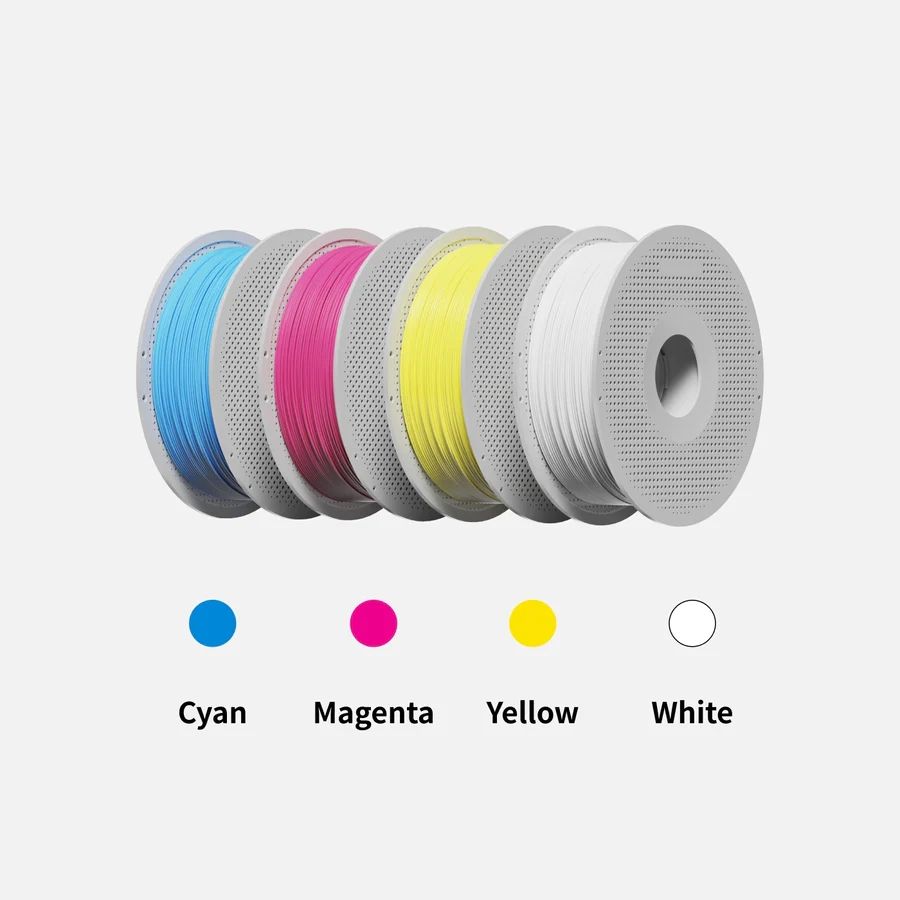
Existe un método intermedio entre la litofanía clásica y HueForge: una litofanía en color que sí se retroilumina. Resumimos cómo funciona:
- Usa cuatro filamentos de PLA: cian, magenta, amarillo y blanco. No lleva negro, las zonas oscuras salen del grosor del blanco colocado detrás.
- Se imprime tumbada, con la cara de color boca abajo contra la placa. Las primeras capas depositan finas láminas de cian, magenta y amarillo, y detrás se imprime el relieve en blanco, que regula la luz que atraviesa.
- Los ajustes habituales son boquilla de 0,2 mm, primera capa de 0,15 mm, relleno al 100 % rectilíneo y 3 capas superiores e inferiores. Otra variante pide que la primera capa tenga la misma altura que las demás para no alterar los colores, y con boquilla de 0,2 mm se puede bajar a 0,08 mm.
- Se ve en un marco con un difusor impreso y una placa de LED.
No hemos probado esta técnica. La mencionamos para que sepas que existe y que, a diferencia de HueForge, sigue necesitando luz detrás.
HueForge: litofanías en color sin luz de fondo
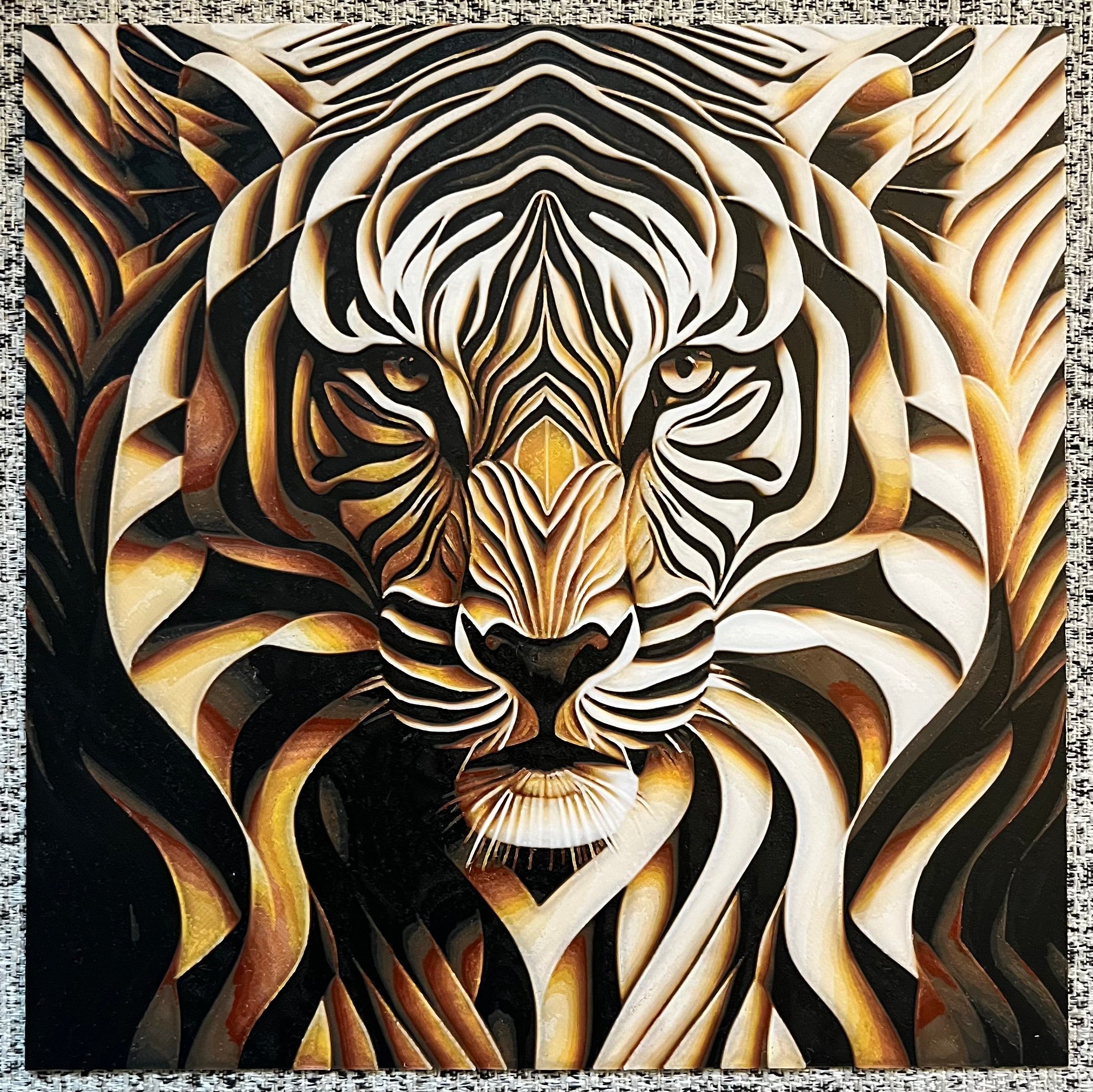
Hay otra forma de convertir una imagen en una pieza impresa que se llama HueForge. Aquí resumimos cómo funciona. No hemos imprimido ninguna pieza HueForge para este artículo, así que lo que sigue son pautas habituales y no una prueba nuestra.
Si quieres probarla sin instalar nada, el modo HueForge de nuestra herramienta web está en este enlace. Como estamos mejorando las herramientas, algunos ajustes pueden cambiar.
Qué es HueForge y por qué no necesita luz detrás
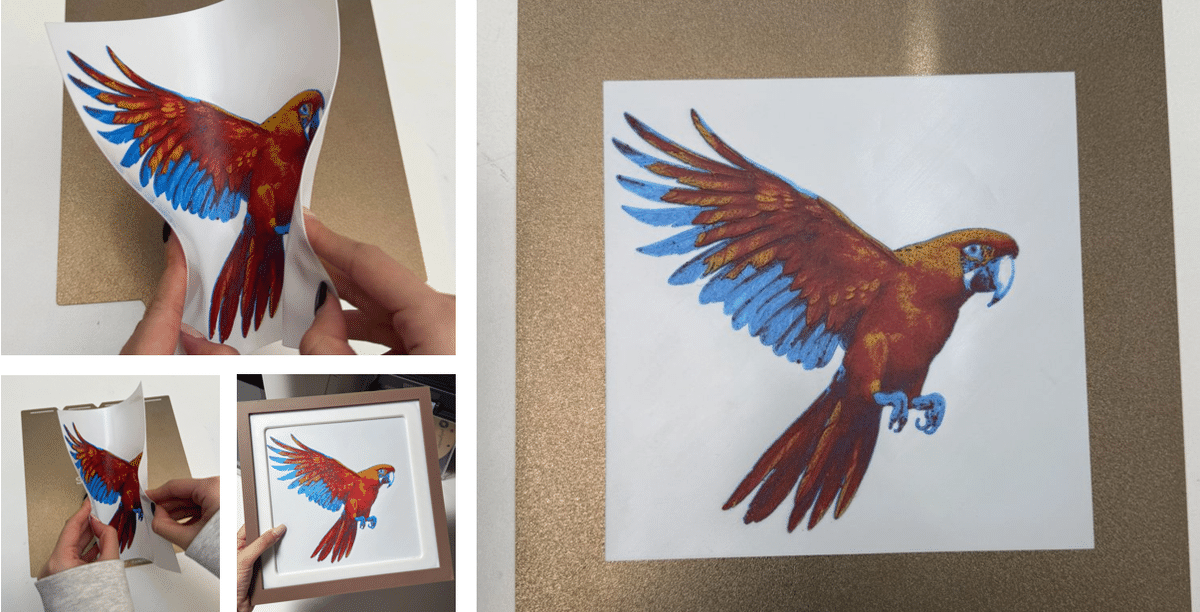
HueForge funciona como una pintura hecha con filamento. En lugar de variar el grosor de una única lámina para que pase más o menos luz, se apilan capas de filamentos de distintos colores, y el grosor de cada una define el color que vemos en cada punto de la imagen. El resultado es una imagen en color que se contempla con luz reflejada, como un cuadro. Por eso no hace falta ninguna luz de fondo.
El software calcula cuánta luz atraviesa cada capa y muestra una vista previa en vivo de lo que saldrá impreso. Internamente convierte la imagen a valores de luminosidad: las zonas oscuras quedan con un relieve bajo y las claras con un relieve alto.
La distancia de transmisión (TD)
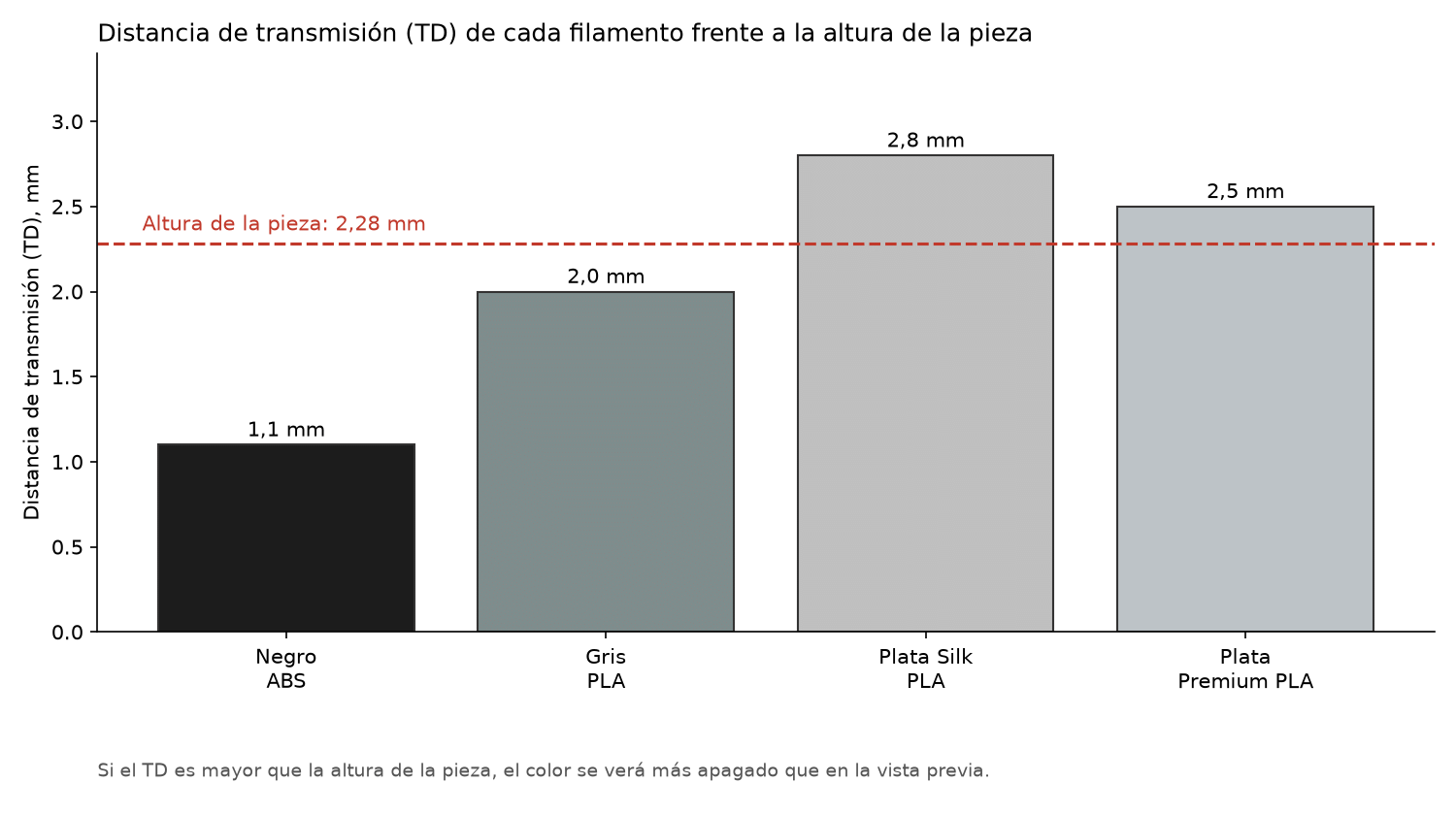
Cada filamento deja pasar una cantidad distinta de luz. Esa propiedad es la distancia de transmisión, o TD (transmission distance): indica a qué grosor un filamento deja de dejar ver lo que hay debajo. Un TD alto significa un filamento más translúcido, que necesita más grosor para tapar las capas inferiores. Un TD bajo es un filamento casi opaco.
Es el dato con el que el programa calcula cómo se mezclan los colores según las capas. Ajustar el TD de cada filamento que vayas a usar es uno de los pasos del flujo de trabajo.
Como órdenes de magnitud a modo de ejemplo: un TD bajo, de entre 0,1 y 1 mm, corresponde a un filamento muy opaco que tapa el color inferior en una o dos capas, útil para fondos negros o contornos nítidos. Un TD alto, de 4 a 10 mm o más, es un filamento translúcido que da gradientes suaves y mezclas ricas. La biblioteca de filamentos del programa incluye marcas ya calibradas.
Si quieres ajustar el TD de un filamento que no está en la biblioteca, se puede medir con un accesorio llamado TD-1. Otro método es imprimir un modelo de prueba que viene con el programa (step test), con una base negra de 1,04 mm de altura y el filamento a medir encima. Después se compara la pieza real con la ventana del programa y se mueve el deslizador del TD hasta que ambos coincidan.
Preparar la imagen para HueForge
HueForge importa imágenes en JPEG o PNG. Si lo que quieres es solo una figura o una silueta, conviene recortar el sujeto en un editor y guardarlo como PNG con fondo transparente. Así HueForge genera solo el relieve del objeto y no una placa cuadrada alrededor. El ancho y el alto finales se fijan después en milímetros, en las opciones generales, para adaptarlos a la cama de tu impresora.
Flujo de trabajo, paso a paso
El proceso es este:
- Importar la imagen en JPEG o PNG.
- Asignar filamentos a los colores de la imagen.
- Ajustar el TD de cada filamento.
- Exportar el G-code, que incluye avisos de cambio de filamento en las capas donde toca cambiar.
Cada paso, con más detalle:
- Importar la imagen y fijar el tamaño final en milímetros.
- Elegir los filamentos de la biblioteca (el programa permite marcar las bobinas que tienes para que salgan primero) y arrastrarlos a los deslizadores de color.
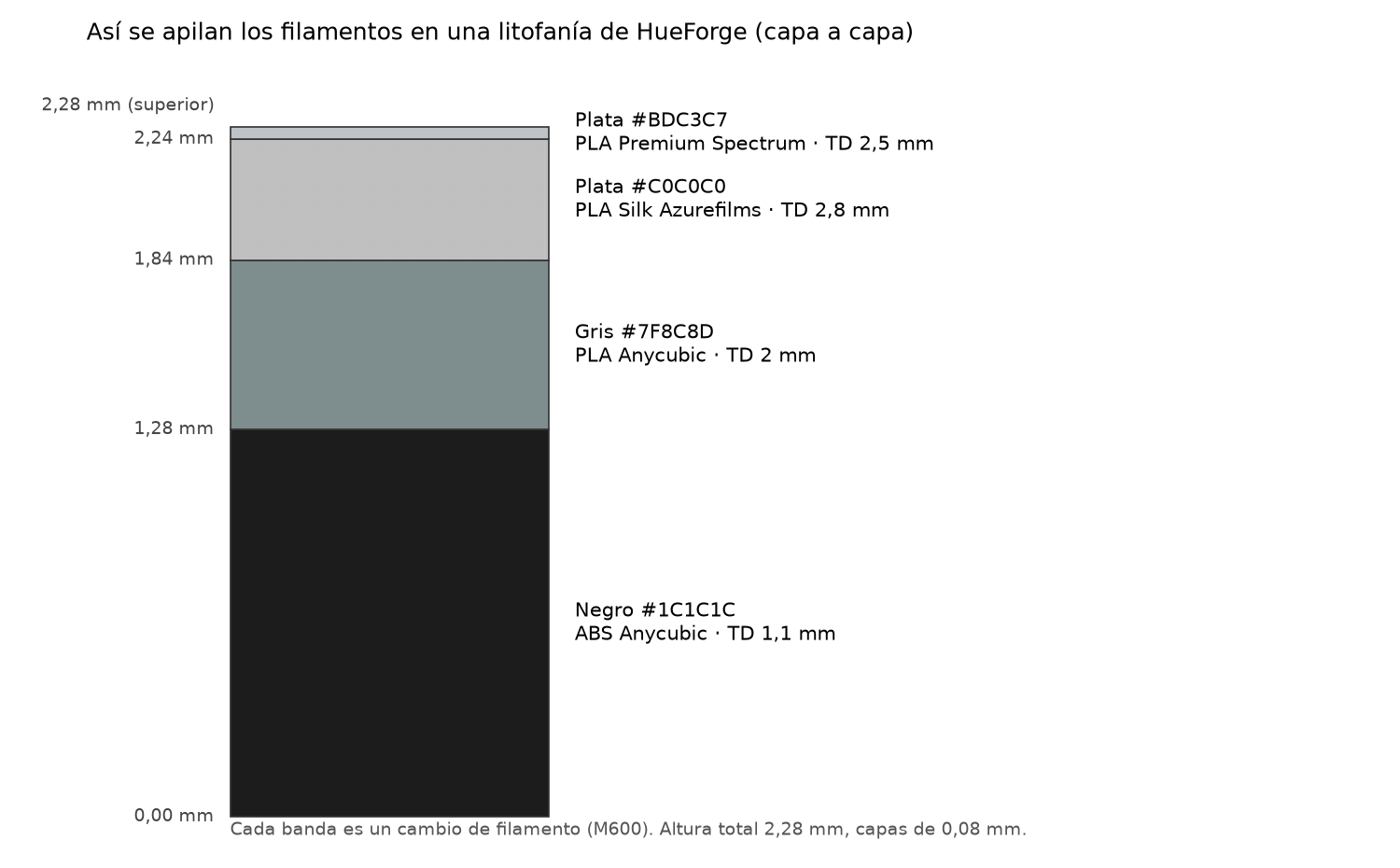
- Ordenar la pila: la regla habitual es el color más oscuro abajo, normalmente el negro como base de las sombras, y el más claro arriba, normalmente el blanco para las luces. Se puede cambiar el tono de las sombras con una base de otro color.
- Ajustar los deslizadores para decidir hasta qué capa se imprime cada color. Conviene mantener pulsado el botón central del ratón para ver una vista previa más fiel de la mezcla real mientras se mueven.
- Revisar el grosor total: las litofanías HueForge suelen medir entre 1,5 y 2,5 mm. Con menos de 1 mm la pieza queda endeble; subir la geometría de base de 0,48 a 0,72 mm le da consistencia.
- Guardar el proyecto. Genera un STL, un archivo de descripción (describe.txt) con cada filamento, la capa y la altura exacta del cambio, y un archivo de proyecto de HueForge. Un plugin permite exportar también a 3MF.
Ajustes en el laminador
En el laminador (OrcaSlicer, Bambu Studio, PrusaSlicer o Cura) hay que respetar lo que marca HueForge:
- Altura de primera capa y de capa iguales a las del programa. Por defecto, 0,16 mm de primera capa y 0,08 mm para el resto.
- Relleno al 100 % rectilíneo, para que no queden huecos bajo las capas de color.
- Una sola pared, o los perímetros mínimos.
- Patrón de superficie superior rectilíneo o monotónico, que disimula las líneas en las zonas oscuras grandes.
- Sin soportes.
Cómo se cambian los filamentos durante la impresión
Como la imagen se construye apilando colores, la impresora tiene que cambiar de filamento en capas concretas. El G-code exportado marca esos puntos con los avisos de cambio, y en ellos se cambia el filamento. Con una impresora de un solo extrusor ese cambio se resuelve de forma manual, añadiéndolo desde el propio laminador. Con una impresora multicolor el proceso será otro, y aquí no tenemos datos propios de ese caso.
Los detalles del cambio manual:
- En OrcaSlicer o PrusaSlicer, se arrastra la barra de capas hasta la altura indicada en el archivo de descripción, se hace clic derecho en el icono + y se elige añadir G-code personalizado con
M600, o una pausa. - En Cura, a través de Extensiones, Postprocesado y Modificar G-code, se añade el script de cambio de filamento o de pausa a una altura, indicando el número de capa.
- En la impresora, al llegar a la capa el cabezal se aparta, se retira el filamento viejo, se purga el nuevo hasta que salga limpio y se pulsa reanudar.
- Requisitos de firmware: en Marlin hay que activar Nozzle Park y Advanced Pause Feature, y en Klipper hay que incluir la macro
M600. - Con sistemas multimaterial (Bambu AMS, MMU y similares), en Bambu Studio u OrcaSlicer se hace clic derecho en la barra de capas, se elige cambiar filamento y se indica la ranura. El sistema hace los cambios por sí solo.
El efecto del grosor de capa
Como el color depende del grosor de cada capa de filamento, la altura de capa afecta directamente al resultado. Una comparación habitual es entre capas de 0,04 mm y de 0,08 mm. En principio, una capa más fina permite escalones de grosor más pequeños y, por tanto, transiciones de color más graduales, a costa de más tiempo de impresión. Conviene hacer una prueba pequeña con tu propia combinación de filamentos antes de lanzar la pieza grande.
En concreto: 0,08 mm es el valor estándar con boquilla de 0,4 mm, y pasar a 0,04 mm mejora la mezcla y la suavidad de los degradados, algo que se nota sobre todo en los detalles vistos de cerca. Se puede usar 0,04 mm incluso con boquilla de 0,4 mm, pero conviene comprobar que el laminador no limita la altura mínima de capa en la configuración del extrusor. Una boquilla de 0,2 mm es superior si buscas un detalle horizontal muy definido.
Del tiempo no hay una comparativa del mismo modelo a las dos alturas, solo casos sueltos: una pieza fina de tamaño moderado tarda algo más de una hora a 0,04 mm, otros modelos unas 5 horas, y un ejemplo con TPU y varias herramientas tardó 9 horas y 7 minutos.
Un caso con TPU: seca el filamento antes
Un ejemplo habitual de HueForge con TPU. La recomendación es secar el filamento antes de imprimir, porque el TPU húmedo se estropea. Si usas otro material, comprueba también qué humedad admite antes de imprimir.
Un TPU húmedo hace mucho stringing y estropea las líneas limpias que necesita la pintura con filamento. Para secarlo se usa un secador de filamento o, como alternativa, un horno. No tenemos la temperatura ni las horas de secado, así que no podemos darlas aquí. Consulta las recomendaciones del fabricante de tu bobina.
Qué impresora hace falta
HueForge funciona en prácticamente cualquier impresora FDM, desde una de un solo extrusor hasta sistemas multimaterial. Lo imprescindible es que la máquina permita pausar para cambiar el filamento. También se recomienda tener calibrados el flujo, el pressure advance y la retracción para no estropear los detalles finos. HueForge es un programa de pago, y para vender las piezas hace falta una licencia comercial; no damos cifras porque cambian.
Litofanía clásica, CMYK o HueForge: cuál elegir
Los tres métodos acaban en una imagen hecha con filamento, pero se ven de forma distinta y piden cosas distintas a la impresora y al espacio donde vaya la pieza. Antes de elegir conviene saber en qué se diferencian y qué sacrificas con cada uno.
Litofanía clásica
Una lámina de un solo filamento, normalmente PLA blanco, donde cada zona tiene un grosor distinto. Con una luz detrás, las zonas finas dejan pasar más luz y se ven claras, y las gruesas se ven oscuras.
- Ventajas: un único filamento, flujo de trabajo directo, generadores gratuitos y muchas formas posibles: paneles, lámparas, cilindros, globos y cajas de luz.
- Desventajas: sin luz detrás es un panel pálido con relieve, no hay color y la impresión es lenta, con capas finas y a menudo durante muchas horas. Además hay que acertar con el grosor y con la luz.
- Conviene para: fotografías con mucho contraste (retratos, mascotas, arquitectura con luz dura) que vayan en una ventana, un marco con luz o una lámpara.
Litofanía CMYK
Un método intermedio: una litofanía en color que sí se retroilumina. Usa cuatro filamentos (cian, magenta, amarillo y blanco), se imprime tumbada con las láminas de color en las primeras capas, y el relieve en blanco de detrás regula la luz que atraviesa. Como ya dijimos en su apartado, es una técnica que no hemos probado nosotros, así que lo que sigue es lo que se desprende de cómo funciona.
- Ventajas: da color con luz de fondo y limita el material a cuatro filamentos.
- Desventajas: sigue necesitando luz detrás y una boquilla de 0,2 mm.
- Conviene para: imágenes en color que vayan a estar retroiluminadas y en las que quieras limitarte a cuatro materiales.
HueForge
Una imagen en color construida apilando capas de filamentos distintos, donde el grosor de cada capa define el color que se ve en cada punto. Se contempla con luz reflejada, como un cuadro, y no necesita luz detrás.
- Ventajas: color sin luz de fondo, piezas finas que se imprimen tumbadas y poco gasto de filamento.
- Desventajas: más curva de aprendizaje (deslizadores, paleta y TD), cambios de filamento durante la impresión, solo paneles planos y un programa de pago, con licencia comercial si vendes las piezas.
- Conviene para: ilustraciones, arte digital, carteles y retratos estilizados con paleta reconocible y fondos limpios, para colgar en la pared.
Cuál elegir
- Foto con mucho contraste, luz de fondo y un solo filamento: litofanía clásica.
- Quieres una lámpara, un cilindro o un globo: litofanía clásica, porque es la única que admite esas formas.
- Imagen en color, con luz de fondo y limitada a cuatro filamentos: litofanía CMYK, sabiendo que no la hemos probado.
- Cuadro en color para colgar, sin luz detrás: HueForge.
- Ilustración o retrato estilizado con paleta definida: HueForge.
- Tu impresora no permite pausar para cambiar de filamento: litofanía clásica; HueForge lo necesita.
Si quieres probar sin instalar nada, puedes generar el STL de una litofanía clásica con la Herramienta de litofanías de 3Dwork, y preparar un proyecto de color para HueForge con el Modo HueForge de la herramienta de 3Dwork.
Preguntas frecuentes sobre litofanías y HueForge
¿Qué grosor es el mejor para una litofanía?
Depende de tu filamento, pero lo habitual es partir de entre 3 y 4 mm de grosor máximo y entre 0,6 y 0,8 mm de mínimo, sin bajar de unos 0,5 mm. Un panel de prueba pequeño o una tira escalonada te dice cuál es el rango de tu rollo.
¿Hay que imprimir la litofanía de pie o tumbada?
De pie, como un marco de fotos. Tumbada solo para siluetas, paneles muy grandes y la litofanía CMYK en color. Un borde ayuda a que no se balancee.
¿Qué luz uso detrás de una litofanía?
Una luz LED de baja emisión de calor, difusa y uniforme, y mejor si es blanca fría o neutra. Nunca bombillas incandescentes, porque el PLA se reblandece. No hay potencia ni distancia exactas de referencia, y la distancia se ajusta hasta que desaparece el punto brillante central.
¿HueForge necesita luz de fondo?
No. Se ve con luz reflejada, como un cuadro, porque la imagen se forma apilando capas de filamentos de colores.
¿Qué diferencia hay entre imprimir HueForge a 0,04 y a 0,08 mm?
Se suele indicar que 0,08 mm es el valor estándar con boquilla de 0,4 mm, y que 0,04 mm mejora la suavidad de los degradados a cambio de más tiempo. Nuestra recomendación es hacer una prueba pequeña con tus filamentos antes de decidir.
¿Hay que secar el filamento para HueForge?
Es un paso importante con TPU, porque húmedo hace mucho stringing. No hay una temperatura ni unas horas de referencia, así que sigue las indicaciones del fabricante de tu bobina.
Deseamos que el artículo os sirva de referencia para la impresión de litofanías, y no dudéis en dejar vuestras impresiones en los comentarios al final del mismo.
Otras guías de impresión de interés,
- Realiza fácilmente litofanías con tu impresora 3D en 3DWork.io
- Manual de Simplify3D, empezando desde cero
- Extrusion Multiplier, todo lo que necesitas saber sobre él
- Parámetro Extrusion Width, el gran olvidado
- Guía para convertir archivos GCODE a STL
- Insertos metálicos en impresión 3D (5 Consejos prácticos)
- Problema de Oozing? Guía para solucionarlo definitivamente
- Warping en ABS: Guía completa para solucionarlo definitivamente


