


PrusaSlicer es uno de los laminadores más completos que existen, es gratuito y, aunque lo desarrolla Prusa Research, no es exclusivo de las impresoras Prusa: trae perfiles para impresoras de muchas otras marcas y permite configurar cualquier máquina FDM a mano. La integración con las impresoras de su propia marca es evidente (perfiles afinados, Prusa Connect, Printables), pero funciona igual de bien con una impresora con Marlin o con Klipper.
En 3Dwork lo usamos desde sus primeras versiones y esta guía recoge lo que conviene saber para sacarle partido. La primera parte es para quien empieza: qué es un laminador, cómo instalar PrusaSlicer y cómo pasar de un STL a un archivo listo para imprimir. La segunda es para usuarios con algo de rodaje: las funciones del día a día y las herramientas avanzadas que marcan la diferencia. Los nombres de menús y botones son los de la versión en español.
Qué es un laminador y para qué sirve
Una impresora 3D no entiende de modelos 3D. Lo que ejecuta es una lista de órdenes muy simples: muévete a este punto, a esta velocidad, extruyendo esta cantidad de plástico, a esta temperatura. Esa lista se llama código G (G-code) y la genera un programa llamado laminador, también conocido como fileteador o slicer.
El laminador hace tres cosas:
- Corta el modelo en capas horizontales, del grosor que elijas (la altura de capa).
- Calcula las trayectorias de cada capa: las paredes exteriores (perímetros), el relleno interior, las capas sólidas de arriba y abajo y, si hacen falta, los soportes para las zonas que quedarían en el aire.
- Traduce todo a código G con los ajustes de tu impresora y de tu filamento: temperaturas, velocidades, ventilador, retracciones.
Por eso el mismo STL puede salir muy bien o muy mal según cómo lo lamines. Dominar el laminador es la mitad del resultado.
De dónde viene PrusaSlicer
Su origen es Slic3r, un proyecto que Alessandro Ranellucci empezó en 2011. Prusa creó su propia rama, Slic3r Prusa Edition, en noviembre de 2016, y en mayo de 2019 la rebautizó como PrusaSlicer 2.0, porque ya se había alejado mucho del Slic3r original. Es software libre con licencia AGPLv3, su código está en GitHub, no pide crear una cuenta y sirve tanto para FDM como para resina (SLA), aunque esta guía se centra en FDM.
En la primera versión de esta guía, en 2020, lo comparábamos con Simplify3D, que entonces era la referencia de pago. Hoy esa comparación ya no tiene sentido.
Dónde descargar PrusaSlicer: versiones y sistemas
Descárgalo siempre de fuentes oficiales: la página de PrusaSlicer en prusa3d.com, el paquete Drivers & Apps de Prusa o la sección de releases del repositorio de GitHub.
- Windows: instalador .exe, o un .zip si prefieres no instalar. El paquete Drivers & Apps incluye además modelos de prueba y controladores; puedes instalar solo PrusaSlicer.
- macOS: imagen .dmg. Se instala arrastrando la aplicación a la ventana del instalador.
- Linux: el canal oficial es Flatpak a través de Flathub. Instala Flatpak, añade el repositorio de Flathub e instala PrusaSlicer desde el centro de software de tu distribución o desde el terminal. Si no tienes permisos de administrador, puedes hacerlo todo con la opción
--user.
Hoy conviven dos ramas. PrusaSlicer 2.x es la estable y la que debes usar para imprimir (la última versión es la 2.9.6, de junio de 2026). PrusaSlicer 3.x está en fase alpha: trae una interfaz nueva, pero todavía no está terminada; la resumimos al final. Las versiones de prueba guardan sus perfiles en una carpeta distinta, así que se pueden instalar sin estropear la configuración de la estable.
Primeros pasos con PrusaSlicer
El asistente de configuración
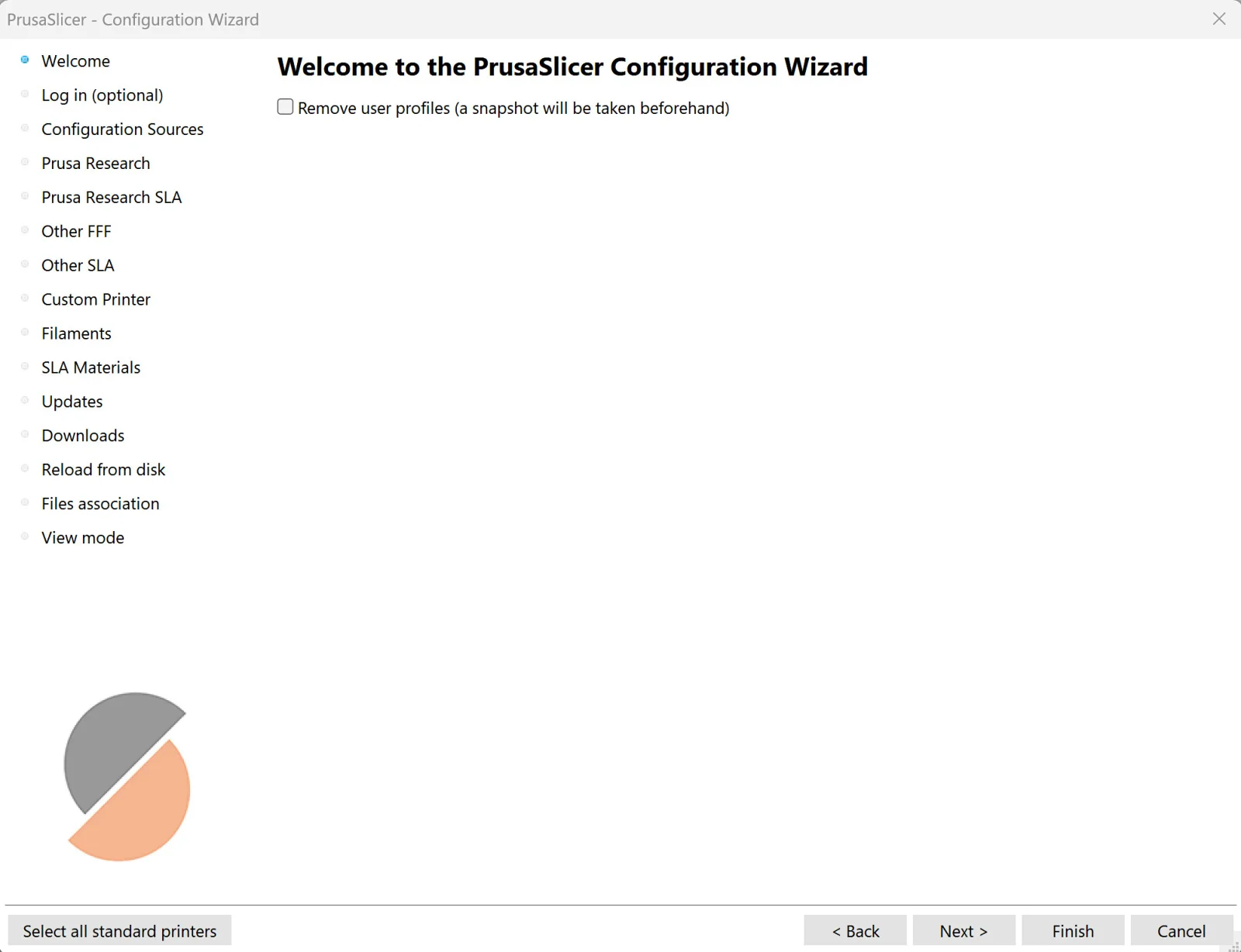
La primera vez que abres PrusaSlicer aparece el Asistente de configuración (Configuration Wizard; en macOS, Configuration assistant). Para volver a él más adelante, por ejemplo para añadir otra impresora, está en Configuración > Ayudante de configuración. Sí, la traducción usa dos nombres distintos para lo mismo. Sus pasos:
- Bienvenida. Incluye una opción para borrar todos los perfiles de usuario, útil si quieres empezar de cero.
- Inicio de sesión con Prusa Account (opcional). Si inicias sesión, PrusaSlicer descarga los perfiles automáticamente y activa Prusa Connect. Puedes saltártelo.
- Fuentes de configuración. Si no has iniciado sesión, eliges entre las fuentes en línea de Prusa o cargar perfiles desde un archivo local.
- Perfiles de impresora. Hay páginas para las impresoras Prusa, otra para impresoras de otros fabricantes (eliges la marca y después el modelo) y una opción para definir una impresora personalizada si la tuya no aparece.
- Filamentos. Agrupados por impresora compatible, tipo de material y fabricante. Los marcados con un asterisco no son compatibles con alguna de tus impresoras.
- Actualizaciones, descargas y asociación de archivos. Comprobación de actualizaciones, apertura de modelos de Printables.com con un clic y PrusaSlicer como programa por defecto para 3MF y STL.
- Modo de vista. Nivel de detalle de la interfaz y unidades métricas o imperiales.
Todo lo que elijas aquí se puede cambiar después, así que no hace falta acertar a la primera.
La interfaz, pieza a pieza
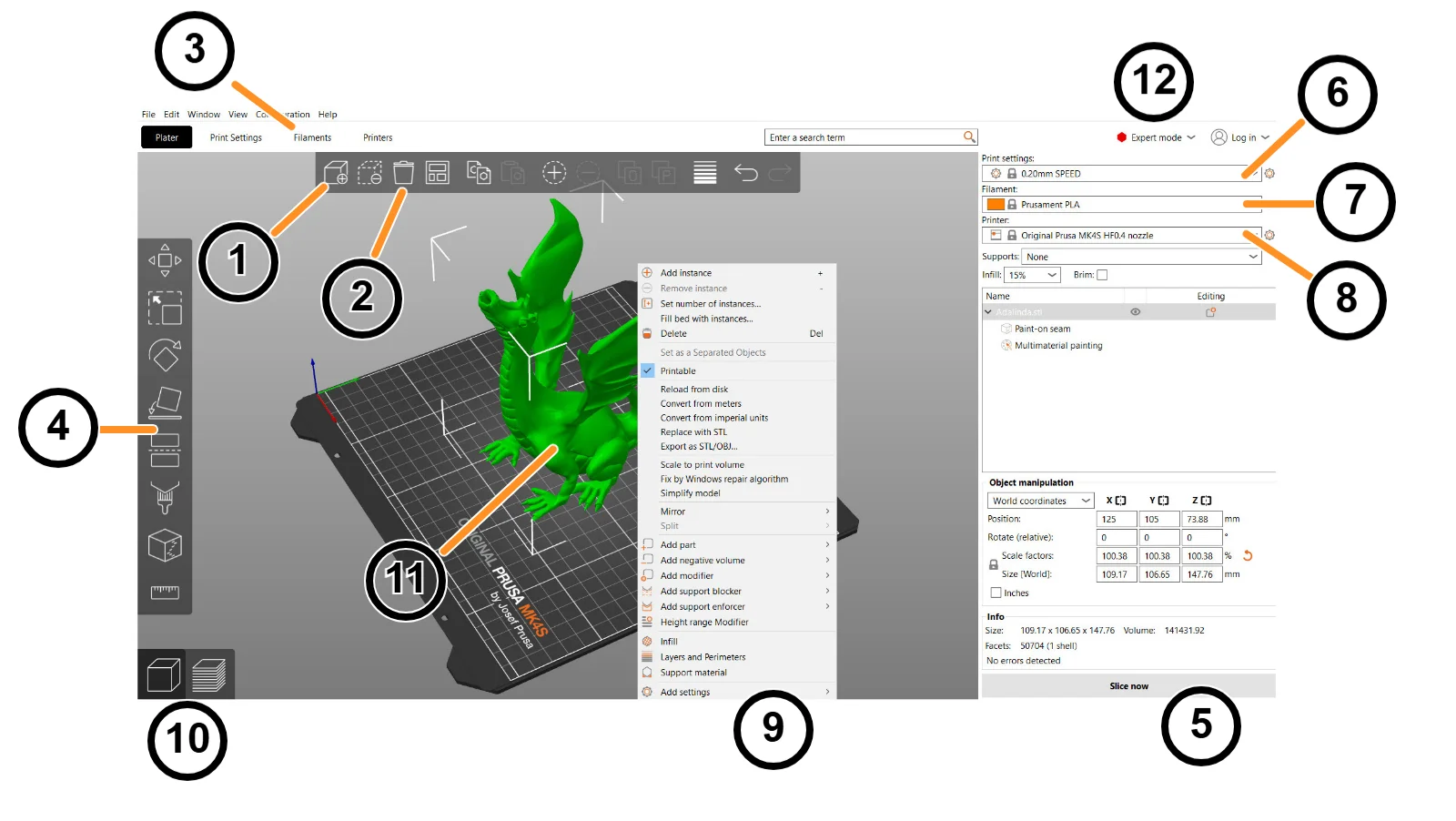
Arriba a la izquierda están las pestañas que organizan el programa: Plataforma (Plater), donde preparas las piezas; Configuración de Impresión, Filamentos e Impresoras, donde se editan los perfiles a fondo; y Printables, el navegador de modelos integrado. En la Plataforma, la vista 3D ocupa casi toda la pantalla y alrededor está esto:
- Barra superior: Añadir, Borrar, Eliminar todo, Organizar, copiar y pegar, instancias, altura de capa variable, Deshacer y Rehacer.
- Barra izquierda: Mover, Escalar, Girar, Colocar en la cara y Cortar, además de las herramientas de pintado (soportes, costuras, multimaterial) y la de medida.
- Panel derecho: los tres selectores de perfil y los ajustes rápidos más usados (Soportes, Relleno y Balsa), la lista de objetos con su posición y tamaño, y el botón Laminar ahora.
- Esquina inferior izquierda: el interruptor entre la vista 3D y la previsualización por capas. También se alterna con la tecla Tab.
- Arriba a la derecha: el selector de modo y el inicio de sesión de Prusa Account.
Dos avisos sobre la traducción al español: la opción Brim (vueltas extra alrededor de la primera capa para mejorar la adherencia) aparece como Balsa, que no es lo mismo que una balsa o raft de verdad, y la cama de impresión aparece casi siempre como «base».
Importar el modelo
Arrastra el archivo a la ventana, usa el botón Añadir de la barra superior o ve a Archivo > Importar. PrusaSlicer admite STL, STEP, 3MF, OBJ y AMF. Si el modelo viene de Printables, puedes abrirlo directamente desde la pestaña Printables (lo vemos más abajo).
Mover, escalar y girar
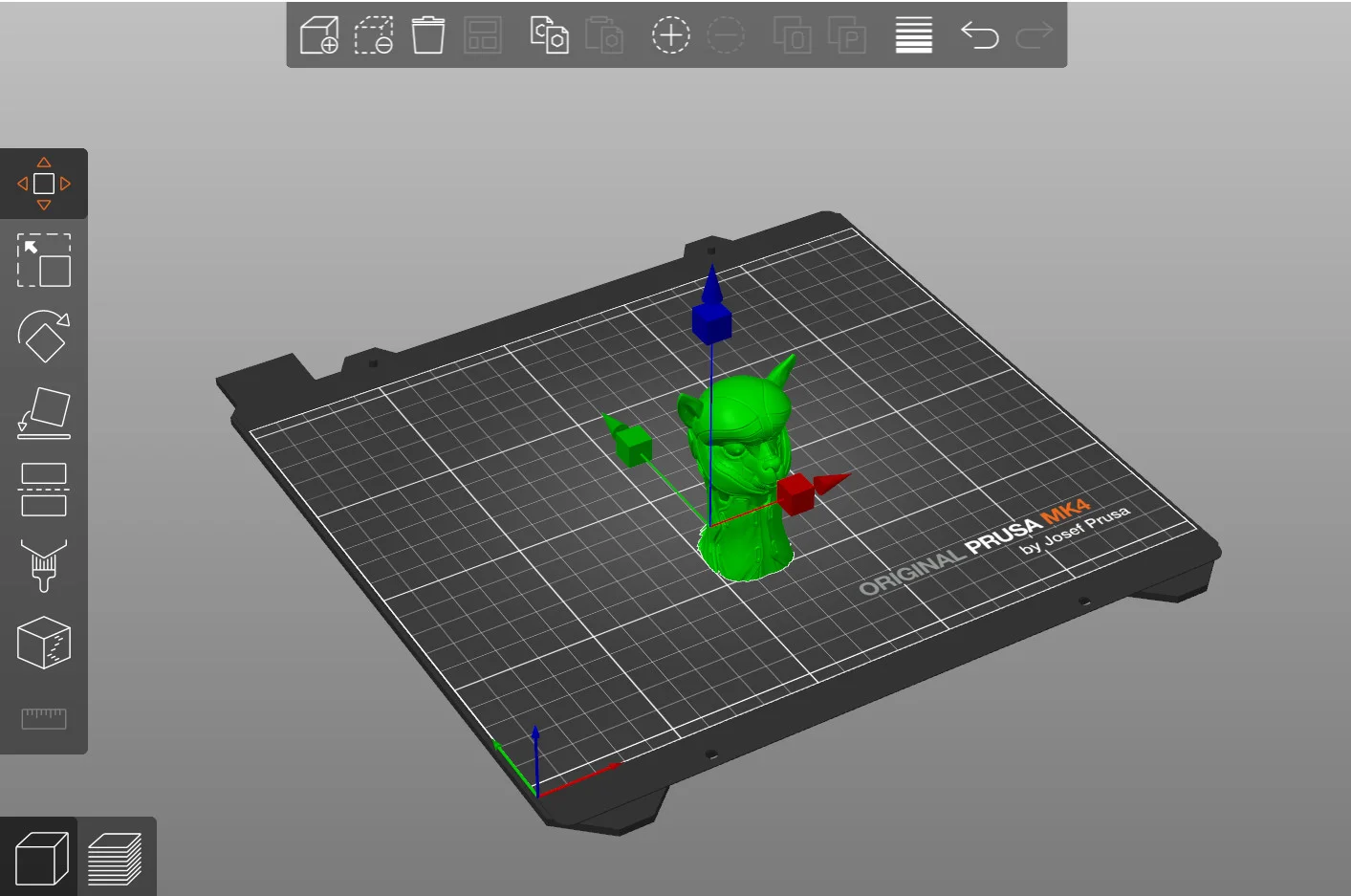
- Mover (M): arrastra la pieza o usa las flechas de cada eje. Puedes incluso hundir parte del modelo bajo la cama para imprimir solo lo que queda encima; el botón de dejar sobre la cama lo devuelve a su sitio.
- Escalar (S): las esquinas escalan de forma uniforme y las asas de cada eje, por separado. Con la tecla F ajusta la pieza al tamaño máximo de la impresora.
- Girar (R): al elegir un eje aparecen dos guías circulares: las marcas cortas giran en pasos de 5 grados y las largas, de 45.
Si prefieres valores exactos, el panel derecho muestra la posición, el giro, la escala y el tamaño de la pieza seleccionada, y puedes escribirlos directamente.
Colocar en la cara
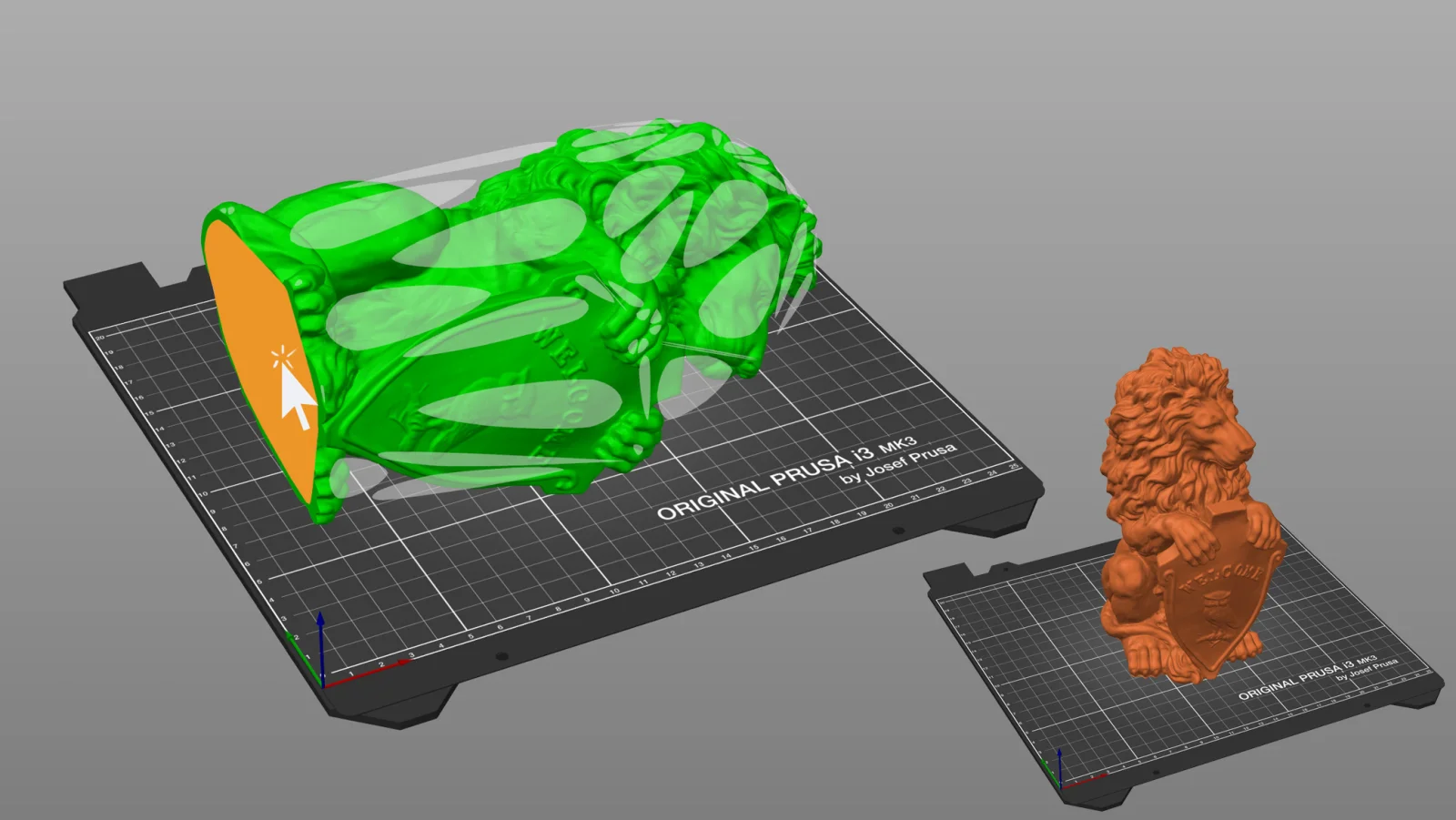
Es la forma más rápida de orientar una pieza que se ha importado tumbada o al revés. Selecciona el modelo, pulsa la tecla F o elige Colocar en la cara en la barra izquierda, y haz clic en uno de los planos blancos que aparecen: esa cara pasa a apoyarse en la cama. Una buena orientación reduce soportes, mejora el acabado y hace la pieza más resistente en la dirección que importa.
Laminar y revisar la previsualización
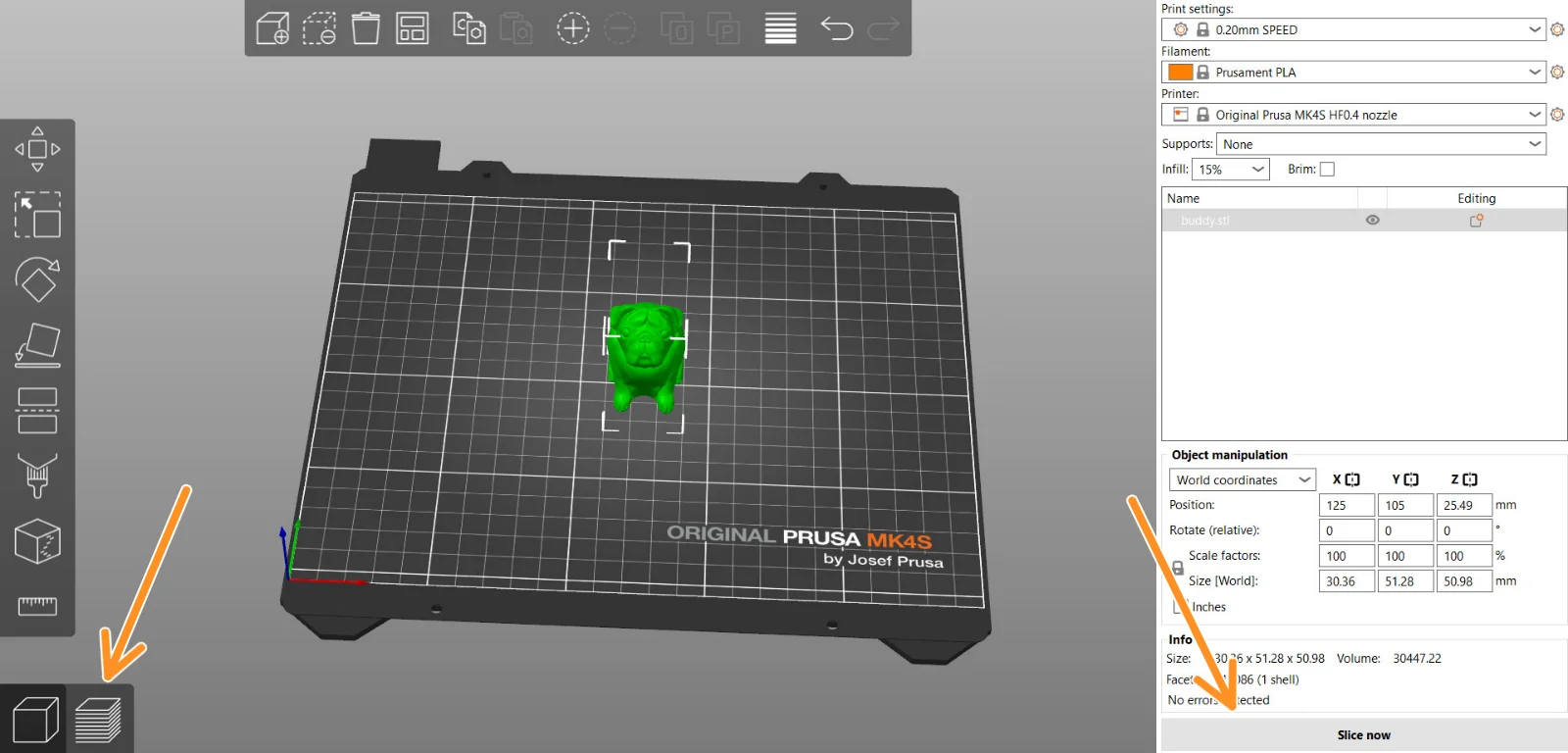
- Comprueba los tres perfiles del panel derecho: impresión, filamento e impresora. Si los elegiste en el asistente, ya estarán bien; los explicamos a fondo en la sección siguiente.
- Decide si necesitas soportes. En el desplegable Soportes, elige En todos los sitios o Soporte en la base solamente si la pieza tiene zonas que quedarían en el aire.
- Ajusta relleno y balsa (brim). La casilla Balsa añade vueltas a la primera capa, útil si la base de la pieza es pequeña o el material tiende a levantarse.
- Pulsa Laminar ahora. PrusaSlicer genera el código G y cambia solo a la previsualización.
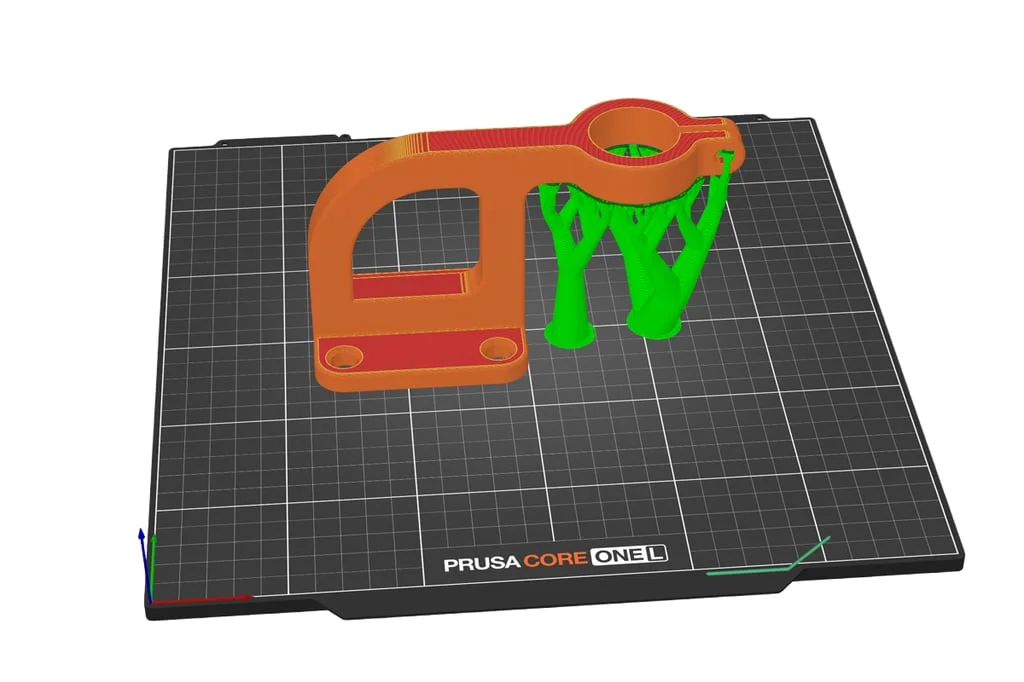
- Revisa capa a capa con el deslizador vertical de la derecha. Comprueba que la forma coincide con el modelo y busca zonas que empiecen a imprimirse en el aire. La leyenda muestra el tiempo de impresión y el porcentaje que ocupa cada tipo de extrusión (perímetros, relleno, soportes…), y sus etiquetas sirven para mostrar u ocultar cada tipo.
Exportar el código G
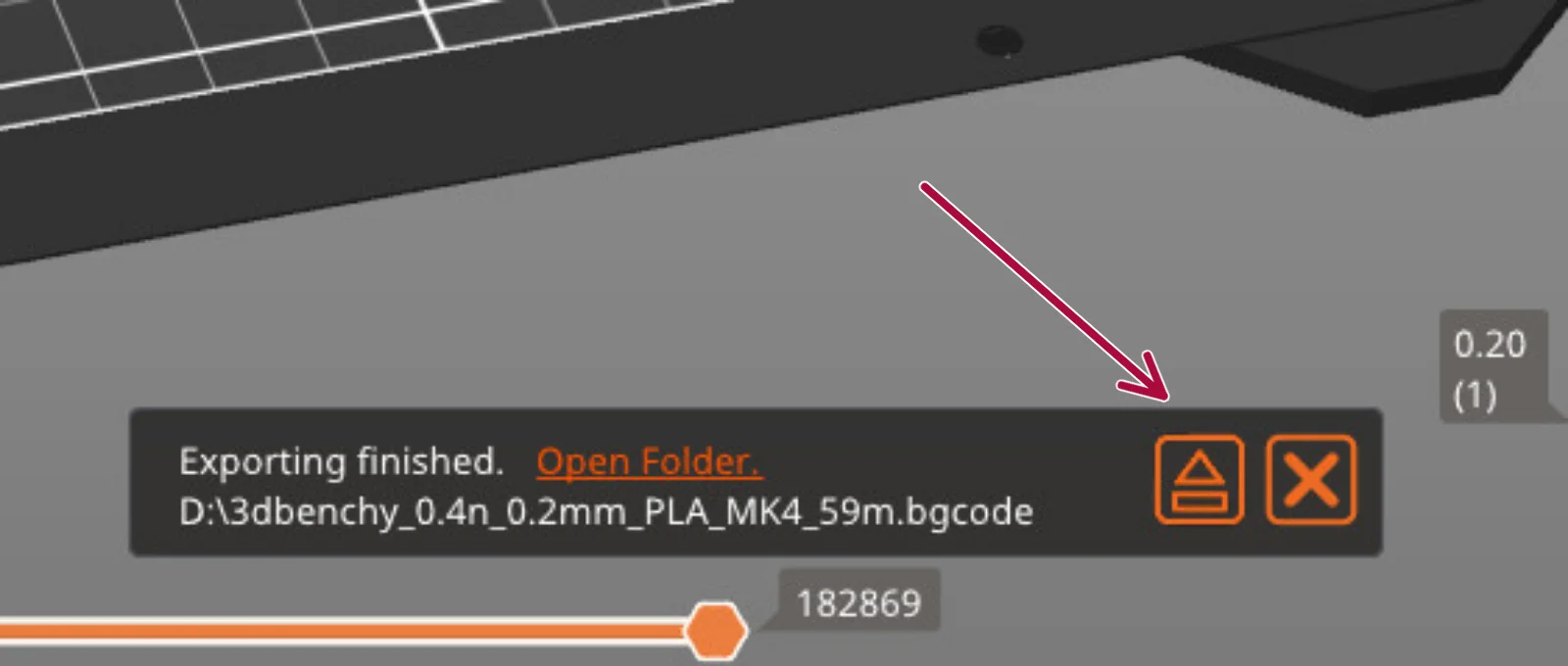
Pulsa Exportar código G para guardar el archivo. Si PrusaSlicer detecta una tarjeta SD o una memoria USB, aparece al lado el botón Exportar a tarjeta SD / tarjeta Flash, que abre directamente esa unidad, y al terminar un botón para expulsarla. Si tu impresora está en red, no hace falta pasar por la tarjeta: lo explicamos en las funciones del día a día.
Los perfiles de PrusaSlicer: impresión, filamento e impresora
Todo lo que PrusaSlicer necesita saber para laminar está repartido en tres perfiles, que siempre están activos y se eligen en el panel derecho: impresión, filamento e impresora. Separarlos tiene una ventaja enorme: si cambias de material solo cambias el perfil de filamento, y si quieres más calidad en una pieza concreta solo tocas el de impresión, sin rehacer todo lo demás. La conexión de red va aparte, en la impresora física, que no forma parte de estos tres perfiles.
Cada perfil se edita a fondo en su pestaña (Configuración de Impresión, Filamentos e Impresoras), con sus ajustes agrupados en páginas a la izquierda. Si es tu primera impresora, el orden lógico es: impresora (una vez), filamento (uno por material) e impresión (el que eliges en cada trabajo).
Perfil de impresión: cómo se imprime la pieza
Define la estrategia de impresión. Sus páginas son Capas y perímetros, Relleno, Falda y balsa, Material de soporte, Velocidad, Múltiples Extrusores, Avanzado, Opciones de salida, Notas y Dependencias. Es el perfil que más vas a cambiar: lo normal es tener varios (uno rápido, uno de detalle, uno resistente) y elegir según la pieza. Estos son los ajustes que conviene dominar primero.
Altura de capa (Capas y perímetros)
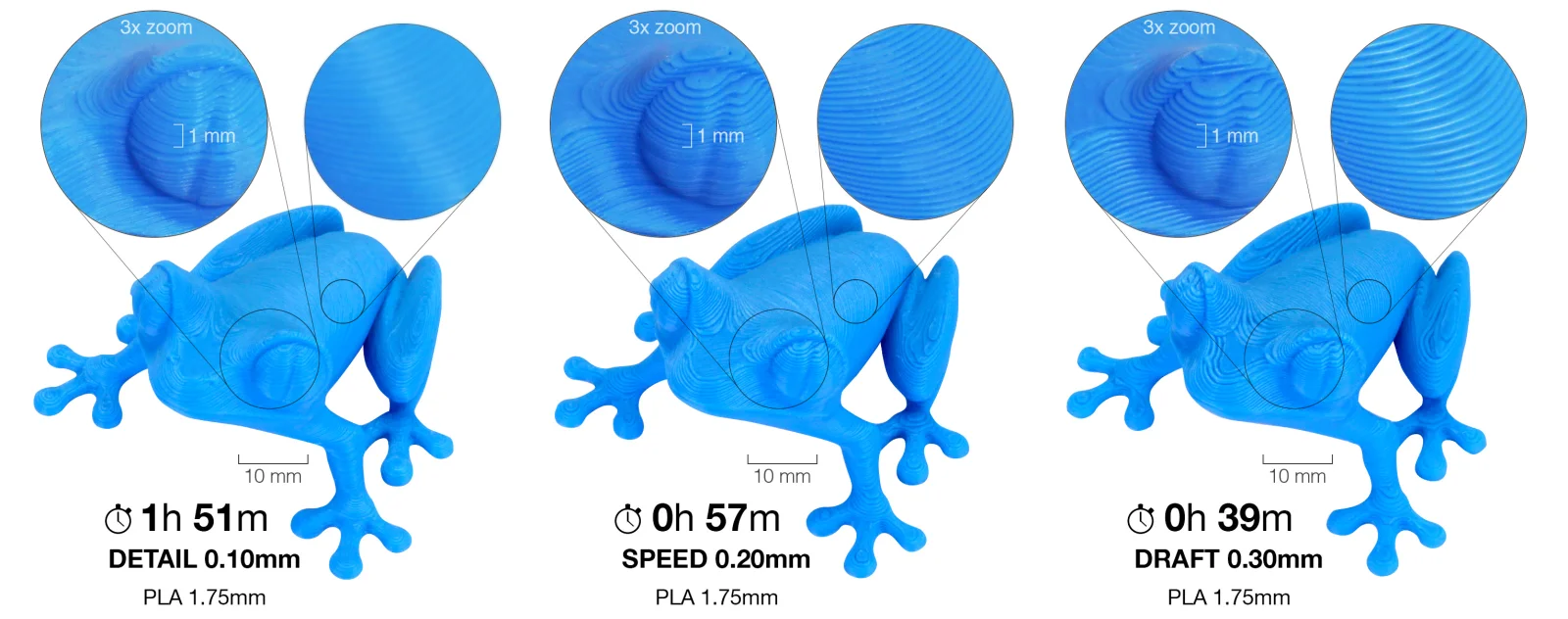
- Qué controla: el grosor de cada capa. Es lo que más influye en el tiempo de impresión y en la resolución vertical: capas más altas imprimen mucho más rápido, pero se notan más.
- Cuándo tocarla: según la pieza. Para empezar, la ayuda de Prusa recomienda 0,15 o 0,20 mm; desaconseja bajar de 0,10 mm, porque la mejora es pequeña y el tiempo se dispara, y recuerda que la capa debe quedar por debajo del 80 % del diámetro de la boquilla.
- Un matiz: la altura de capa solo cambia la resolución vertical. Un texto en relieve paralelo a la cama se ve igual con cualquier capa; para ganar detalle en el plano XY hace falta una boquilla más fina.
Perímetros (Capas y perímetros)
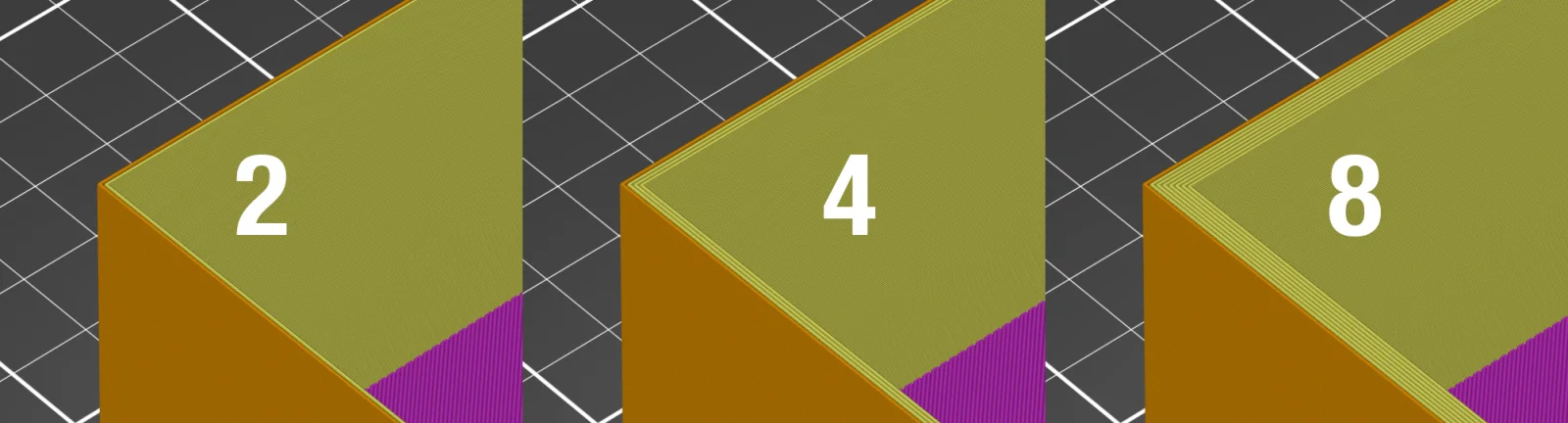
- Qué controla: el número mínimo de líneas que forman la pared de la pieza.
- Cuándo tocarlo: cuando necesites resistencia. Según Prusa, la resistencia depende sobre todo de los perímetros y no del relleno, así que es lo primero que hay que subir para una pieza más fuerte. En la misma página están las capas sólidas superiores e inferiores, que cierran la pieza por arriba y por abajo.
Relleno: densidad y patrón (Relleno)
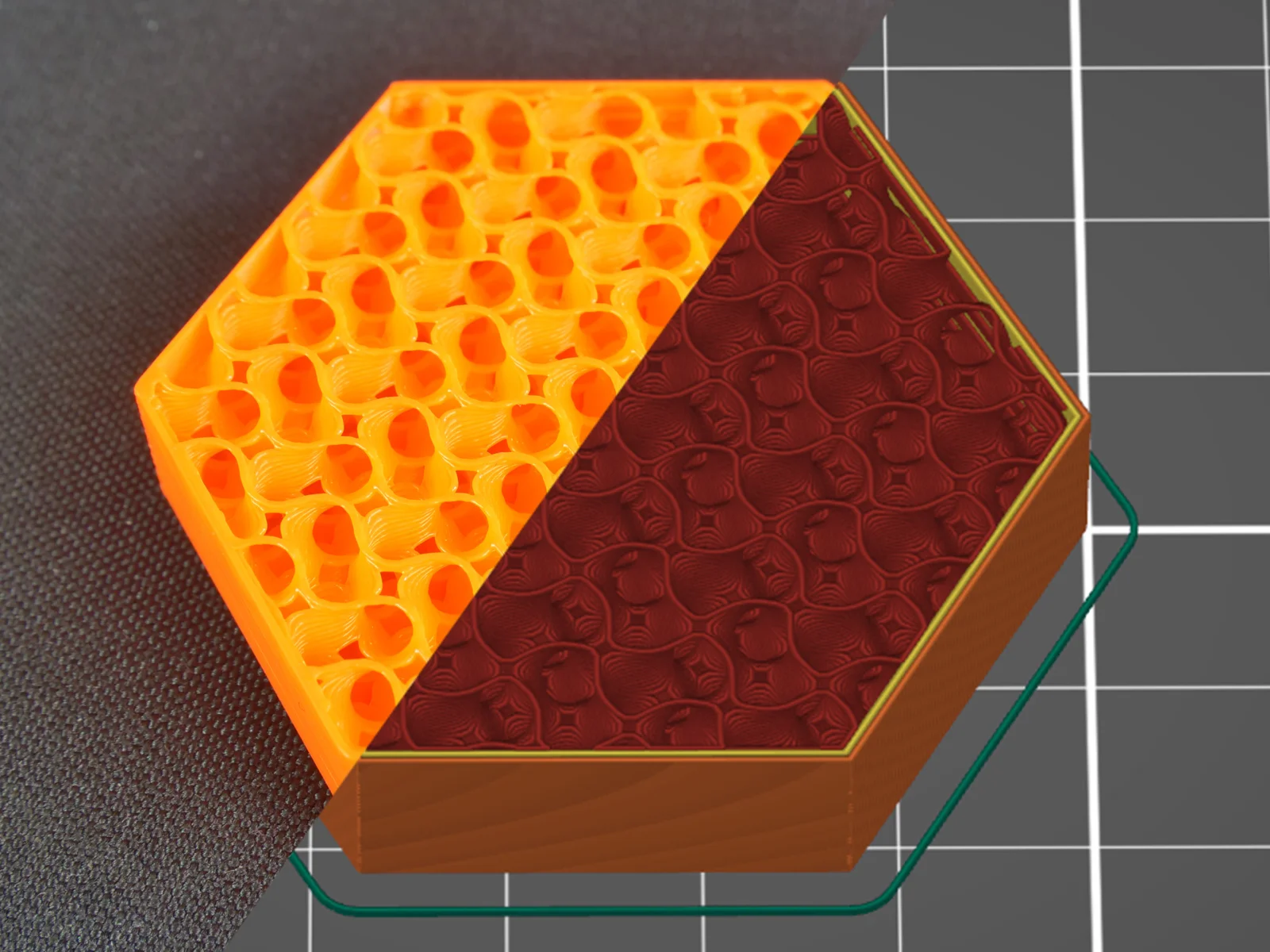
- Qué controla: cuánto se rellena el interior y con qué dibujo. El relleno sostiene las capas superiores y afecta al tiempo, al consumo de filamento y a la rigidez.
- Densidad: según la ayuda de Prusa, la mayoría de modelos se imprimen bien con un 10 a 15 %, y rara vez hace falta pasar del 30 %. Súbela si buscas más peso, rigidez o resistencia a la compresión. Al 100 % el patrón pasa a rectilíneo y el aspecto puede empeorar.
- Patrón: hay muchos. El giroide es el favorito de Prusa: resistente en todas direcciones, rápido y sin cruces dentro de la misma capa. El cúbico adaptativo pone más relleno cerca de las paredes y menos en el centro, útil en piezas grandes. Para las caras visibles hay patrones propios de la capa superior e inferior.
Soportes (Material de soporte)
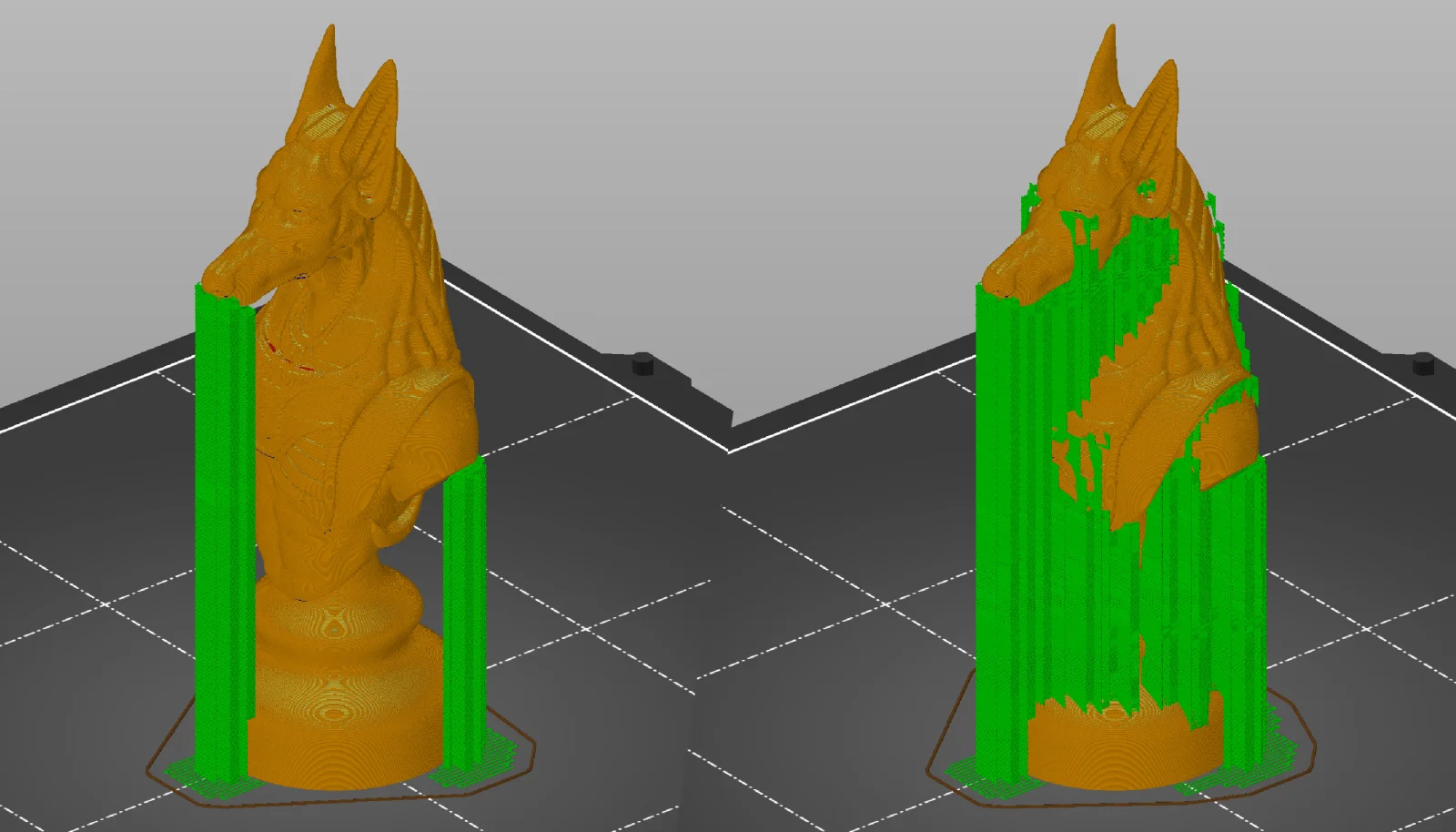
- Qué controla: si se generan estructuras bajo las zonas que quedarían en el aire, y cómo son.
- Modos: En todos los sitios (los soportes pueden nacer también sobre la pieza, y dejar marcas donde se apoyan), Soporte en la base solamente (solo crecen desde la cama) y Solo para forzado de soportes (solo donde lo marques tú).
- Estilo: Rejilla, Ajustado u Orgánico. El orgánico crece en forma de árbol y toca la pieza solo donde hace falta.
- Cuándo tocarlos: antes de activarlos, Prusa recomienda probar a reorientar o partir el modelo para reducir voladizos. Si los soportes salen en zonas que no los necesitan, ajusta el Umbral de voladizos o usa bloqueadores y soportes pintables.
Falda y balsa (skirt y brim) (Falda y balsa)
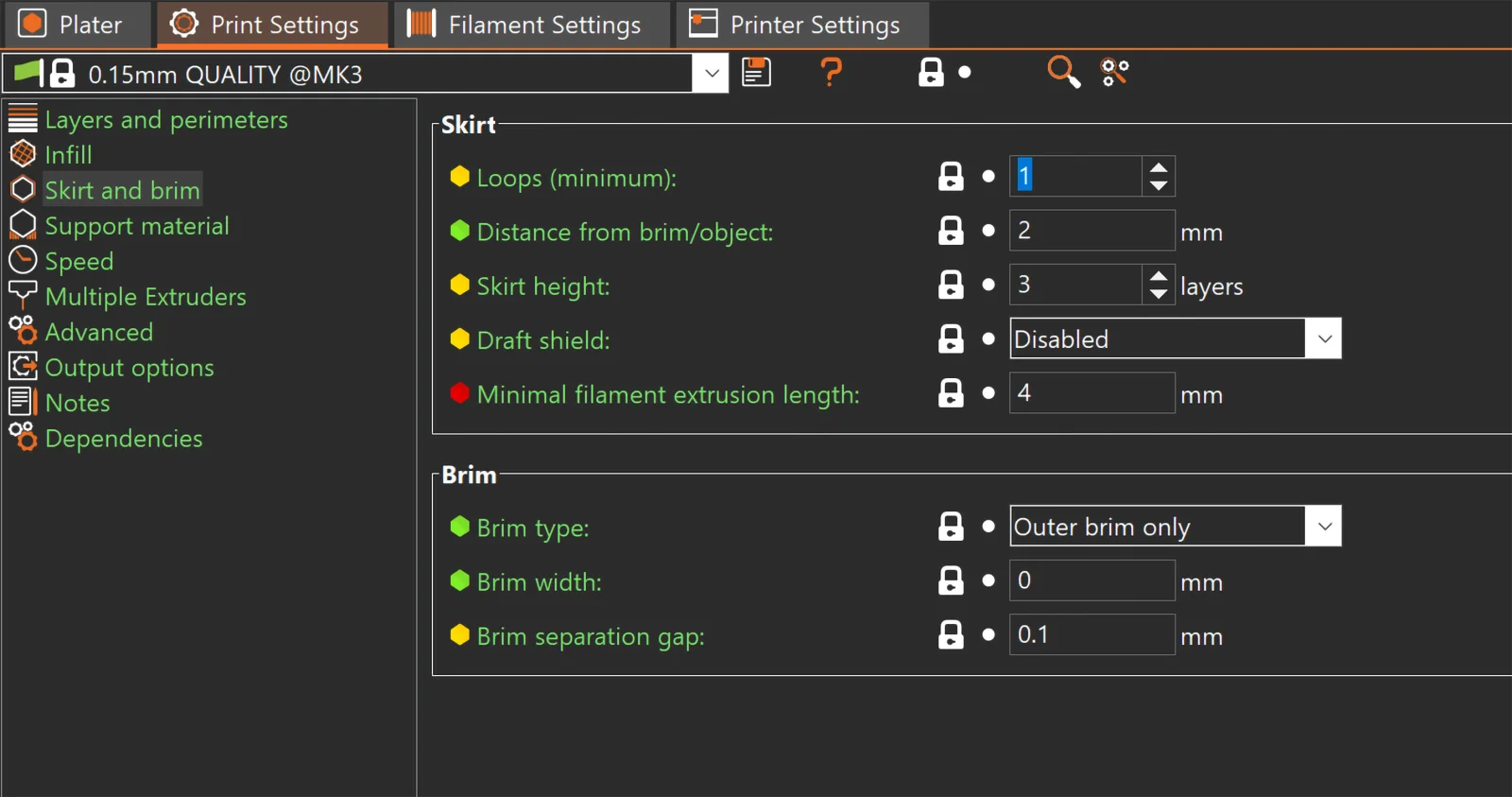
- Falda (skirt): un contorno que se imprime alrededor de todas las piezas antes de empezar. Sirve para estabilizar el flujo y para comprobar la primera capa: si no se pega o va demasiado aplastada, puedes corregir la altura antes de que empiecen las piezas. Prusa usa en sus perfiles una falda de tres capas, porque una de una sola capa cuesta despegarla.
- Balsa (brim): recuerda que en la traducción al español el brim se llama Balsa. Son vueltas extra pegadas a la primera capa de cada pieza que aumentan la superficie de agarre. Prusa recomienda usarlo en piezas altas con base pequeña y al imprimir muchas piezas pequeñas a la vez, con un ancho de al menos 3 mm. Puedes elegir brim exterior, interior o ambos, y dejar una pequeña separación para que se quite mejor.
Ancho de extrusión (Avanzado)
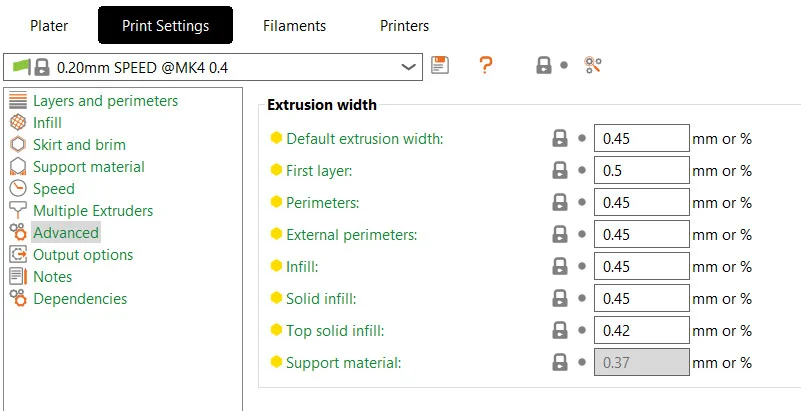
- Qué controla: el ancho de las líneas que se depositan. Si lo dejas a 0, PrusaSlicer lo calcula a partir del diámetro de la boquilla.
- Cuándo tocarlo: sobre todo al cambiar de boquilla, porque cambiar solo el diámetro en el perfil de impresora no engrosa las líneas. Prusa sugiere en torno al 110 % del diámetro de la boquilla como referencia general.
Perfil de impresora: la máquina
Describe tu impresora y se configura una vez. Sus páginas son General, Código G personalizado, Límites de la máquina, una página por cada extrusor, Notas y Dependencias. Si tu modelo aparece en el asistente, parte de ese perfil y revisa lo siguiente; si creas uno desde cero, copia lo que puedas de un perfil fiable de tu impresora.
Tamaño y área de impresión (General)
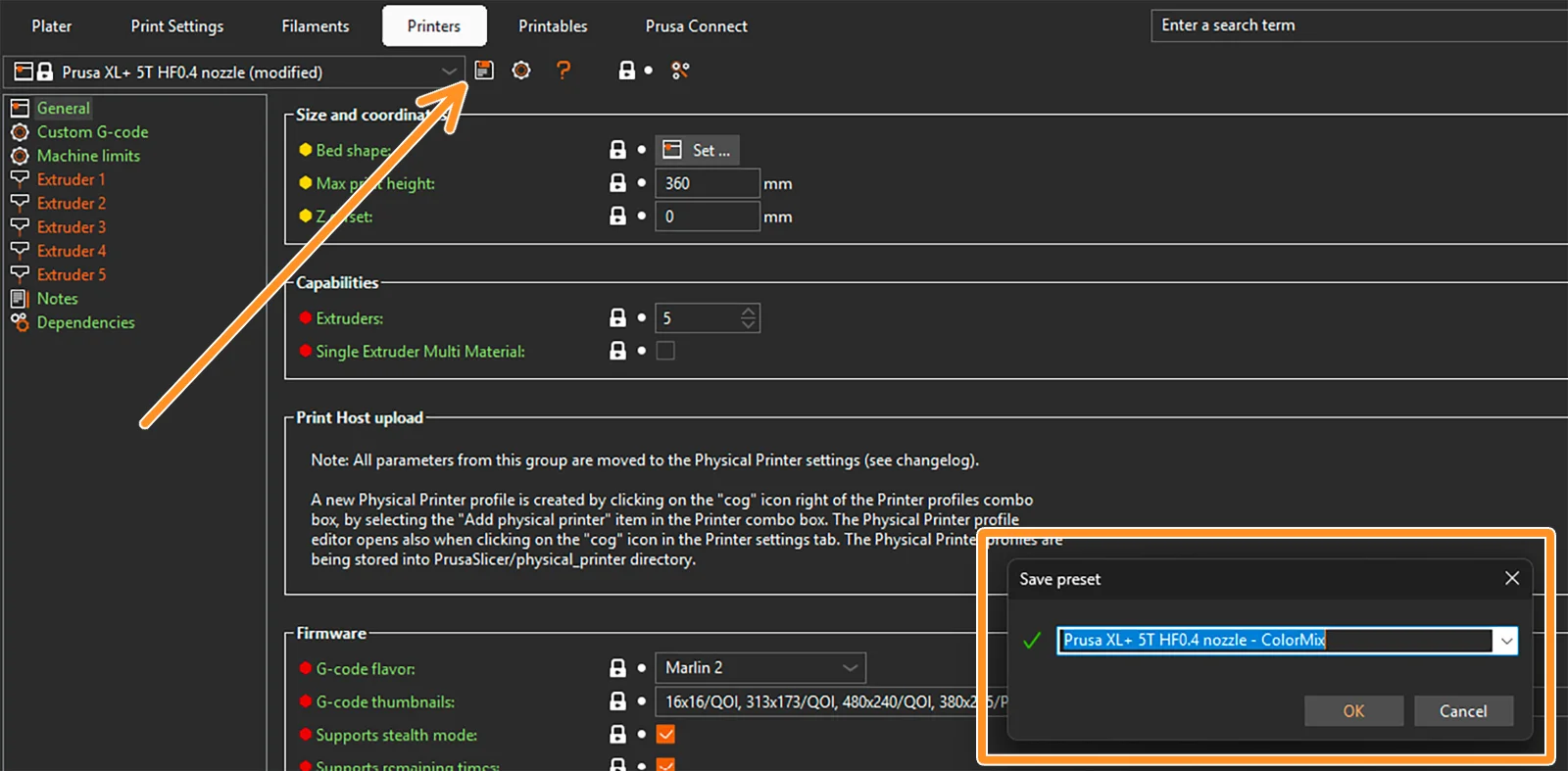
- Qué revisar: la Forma de la base de impresión (tamaño y origen de la cama, con el botón para configurarla y cargar incluso un modelo 3D de tu cama), la Altura máxima de impresión y el número de extrusores.
- Firmware: en la misma página está el Tipo de código G (Marlin 2, Klipper, RepRapFirmware…). Elige el que corresponde a tu firmware.
Boquilla (Extrusor 1)
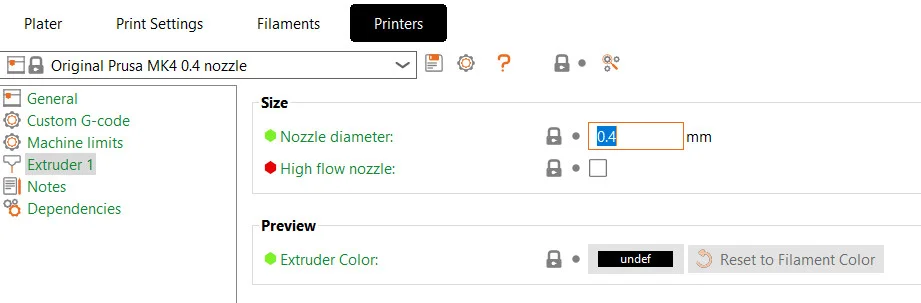
- Qué revisar: el Diámetro de la boquilla exacto y si es de alto flujo. PrusaSlicer lo usa sobre todo como límite: por ejemplo, no te deja una altura de capa mayor que la boquilla. En la misma página están los límites de altura de capa.
- Al cambiar de boquilla: ajusta también el ancho de extrusión en el perfil de impresión (ver arriba). Para impresoras Prusa hay perfiles de sistema para varios diámetros, que se activan desde el asistente.
Retracción (Extrusor 1)
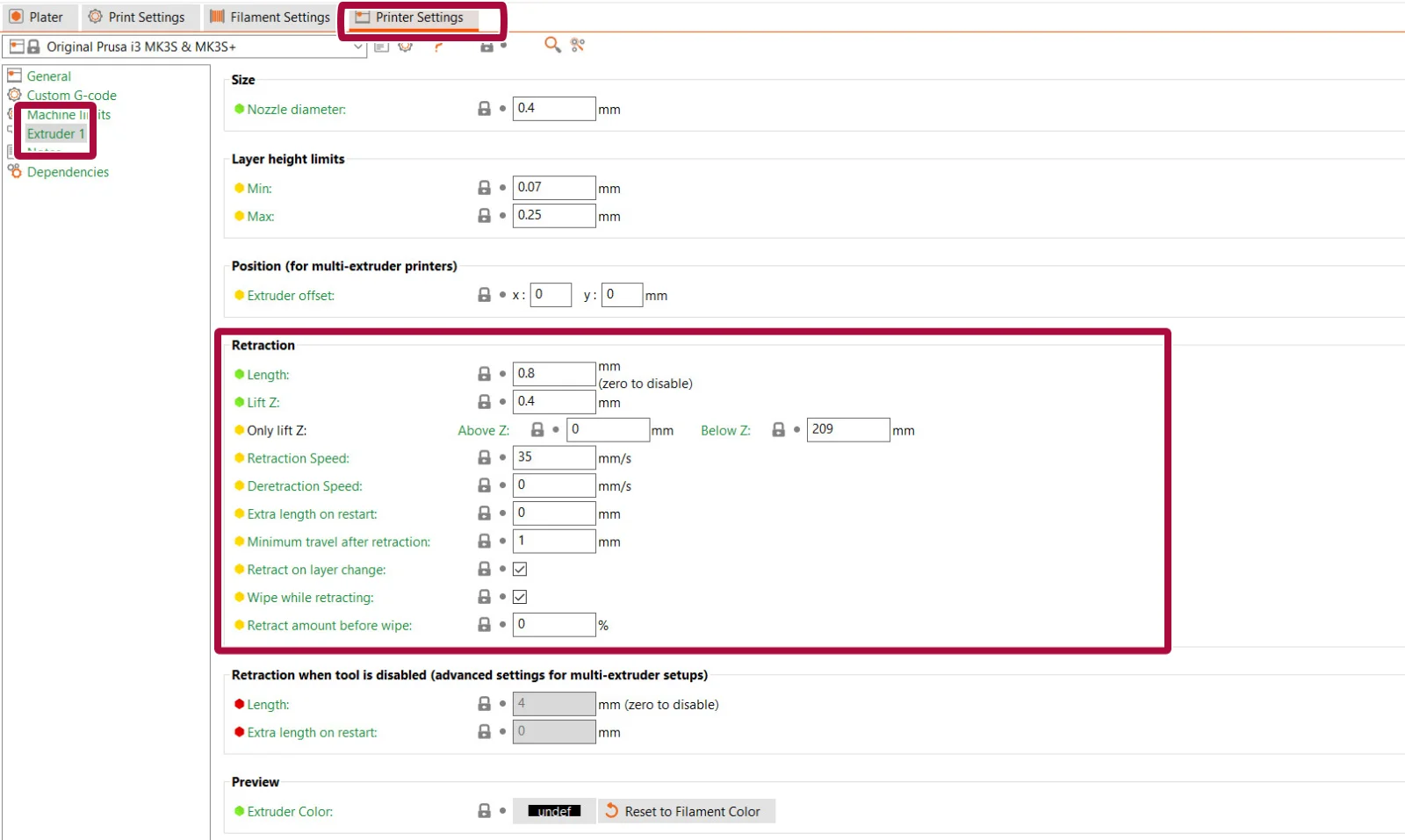
- Qué controla: cuánto y a qué velocidad se recoge el filamento en los desplazamientos para evitar hilos, si se eleva la boquilla (Lift Z), el desplazamiento mínimo que provoca una retracción y si se retrae en cada cambio de capa o se limpia la boquilla al retraer.
- Qué revisar: que la longitud tenga sentido para tu extrusor (los Bowden necesitan bastante más que los de extrusión directa) y ajustarla con un test de retracción. Los flexibles suelen pedir valores distintos; para eso está la página Anulaciones de filamentos del perfil de filamento.
Código G de inicio y fin (Código G personalizado)
- Qué controla: las órdenes que se ejecutan antes de empezar (Código G inicial, por ejemplo calentar, llevar los ejes a su origen y purgar) y al terminar (Código G final: apagar calentadores, retirar el cabezal).
- Qué revisar: que corresponda a tu impresora y a tu firmware. Si tu modelo tiene perfil en PrusaSlicer, úsalo tal cual; si no, copia el del fabricante. Prusa avisa de que el código G personalizado es para usuarios avanzados: algunos comandos pueden sobrescribir valores de la impresora o mover la boquilla contra la cama.
Límites de velocidad y aceleración (Límites de la máquina)
- Qué controla: el avance máximo y las aceleraciones máximas de cada eje. Con Cómo aplicar límites decides si se escriben en el código G (Emitir a código G), si solo se usan para calcular el tiempo (Usar para la estimación de tiempo) o si se ignoran.
- Qué revisar: que reflejen lo que tu impresora puede hacer de verdad. Si son irreales, el tiempo estimado no se parecerá al real. En Marlin 2 aquí está también la Desviación máxima de la unión (Junction Deviation), que vemos en las funciones avanzadas.
Perfil de filamento: el material
Define cómo se comporta cada material. Sus páginas son Filamento, Enfriamiento, Avanzado, Anulaciones de filamentos, Código G personalizado, Notas y Dependencias. Lo ideal es uno por material y, si afinas, por marca o color, porque el comportamiento cambia de una bobina a otra. Empieza siempre por un perfil de sistema del mismo tipo de material (PLA, PETG…) y ajústalo con las calibraciones de la sección siguiente.
Temperaturas, flujo, densidad y coste (Filamento)

- Temperaturas de boquilla y de cama: cada una con un valor para la primera capa y otro para el resto. Cámbialas si el material no se pega a la cama, si hay hilos o si las capas no se unen bien; Prusa propone bajar la temperatura de la boquilla de 5 en 5 °C o de 10 en 10 °C para reducir hilos. La forma ordenada de elegirla es una torre de temperatura.
- Multiplicador de extrusión: ajusta cuánto plástico sale. No lo toques a ojo: se calibra con un test de flujo cuando ves huecos entre líneas o exceso de material.
- Diámetro: el del filamento que usas.
- Densidad y coste: no afectan a la impresión. PrusaSlicer los usa para calcular el peso de filamento y estimar el coste de cada pieza en la información de laminado. Rellénalos con los datos de tu bobina si quieres esas estimaciones.
Ventilador de capa (Enfriamiento)
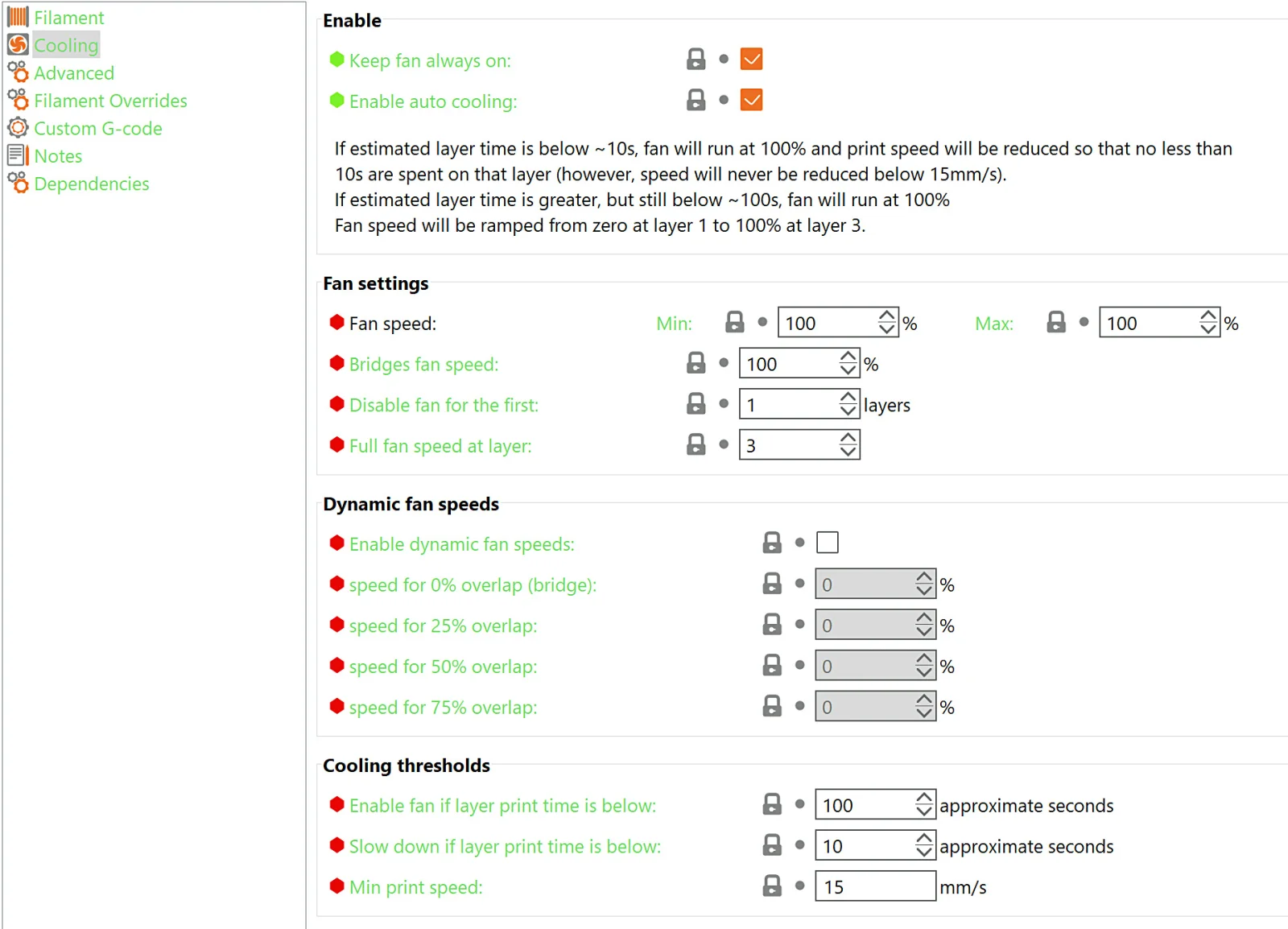
- Qué controla: el ventilador que enfría el plástico al salir de la boquilla. Es clave en voladizos y puentes, pero con algunos materiales enfriar demasiado provoca deformaciones o capas que se separan.
- Mantener el ventilador siempre encendido: según Prusa, suele estar activado en casi todos los materiales, salvo ABS, ASA, PC y algunos flexibles.
- Velocidades y umbrales: con el enfriamiento automático, el ventilador y la velocidad se adaptan al tiempo que tarda cada capa. Encima de los ajustes hay un texto que explica en lenguaje claro el resultado de lo que configures; es la forma más fácil de entender cómo se combinan.
- Velocidad del ventilador para puentes y Desactivar ventilador para la primera (capas): lo habitual es más ventilador en puentes y ninguno en las primeras capas, para que la pieza no se despegue. Prusa menciona entre 1 y 5 capas sin ventilador según el filamento.
Anulaciones de filamentos
- Qué controla: permite que el perfil de filamento sustituya ajustes de retracción del perfil de impresora, como la longitud o la elevación de Z.
- Cuándo usarlo: con materiales que necesitan una retracción distinta a la habitual, como los flexibles, sin tener que crear otro perfil de impresora.
Perfiles de sistema y perfiles propios
Los perfiles que trae PrusaSlicer, los de sistema, aparecen con un candado y se actualizan en línea. No se sobrescriben: para cambiar uno, pulsa el engranaje junto al selector, elige Editar ajuste preestablecido, haz tus cambios y guárdalo con el icono de guardar y un nombre propio. Así tienes tu versión sin perder la original, y puedes volver a ella si algo sale mal.
Los perfiles de impresión y filamento tienen una página Dependencias que indica con qué impresoras son compatibles; PrusaSlicer la usa para mostrarte solo lo que encaja con la impresora seleccionada. Si echas en falta un filamento, lo más probable es que no esté marcado como compatible. Para llevarte tus perfiles a otro ordenador, Archivo > Exportar permite guardar la configuración actual o el conjunto completo de ajustes.
Ajustes normales y avanzados: los modos de vista
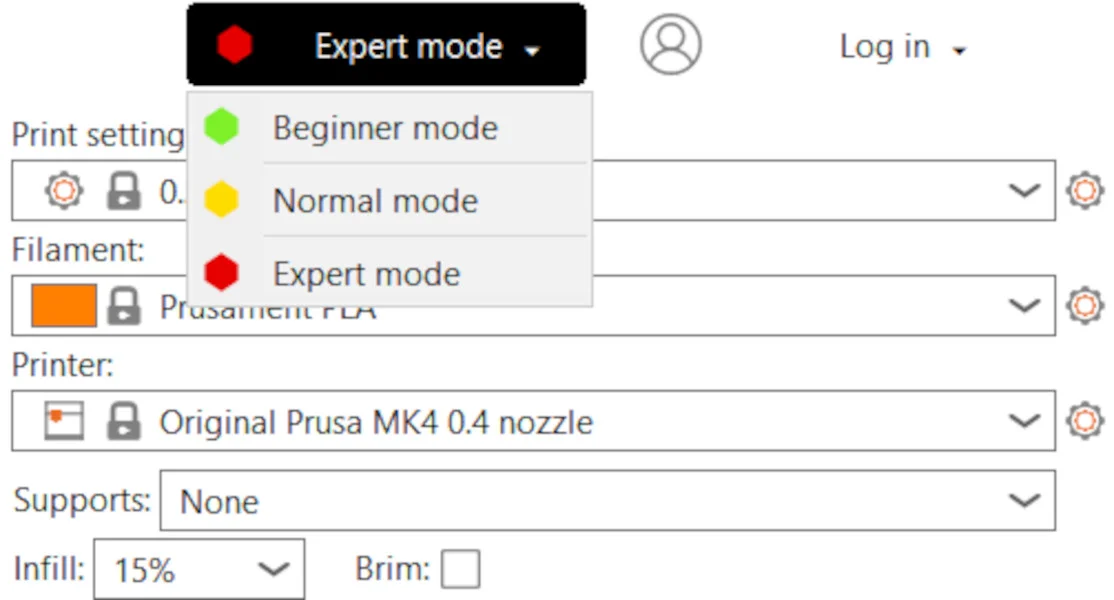
Cada perfil tiene cientos de parámetros, y PrusaSlicer no los enseña todos de golpe. Qué ves depende del modo de vista, que se cambia en el desplegable de la esquina superior derecha (está disponible en todas las pestañas) o en la página Modo de vista del asistente de configuración.
- Modo Principiante (en el asistente, Modo Simple): solo los ajustes más usados. Se ocultan funciones complejas como los modificadores.
- Modo normal (en el asistente, Modo avanzado): más parámetros y herramientas como los soportes pintables y el pintado de costuras, que solo aparecen a partir de este modo.
- Modo experto: todo, incluidos los ajustes pensados para crear el perfil de una impresora nueva. Varias de las opciones de relleno, falda y balsa o soportes que hemos visto solo aparecen aquí.
Los nombres cambian según dónde mires: el desplegable de la 2.x usa Principiante, normal y experto; el asistente, Simple, avanzado y experto; y la ayuda oficial de Prusa, Simple, Advanced y Expert. Son los mismos tres niveles. Además, cada parámetro lleva un punto de color: verde para lo que puede tocar un principiante sin miedo, amarillo para usuarios con experiencia y rojo para ajustes de experto.
Nuestro consejo: empieza en Modo Principiante con un perfil de sistema y sube de nivel cuando necesites un ajuste concreto. Si no sabes qué hace un parámetro, deja el cursor encima de su nombre y aparecerá una explicación.
Los perfiles en la 3.x
La 3.x alpha cambia bastante este sistema. Los perfiles pasan a formato YAML y se adaptan a la configuración real de la máquina: en una impresora de varios cabezales, por ejemplo, el diámetro de cada boquilla se elige en el propio selector de impresora en vez de crear un perfil por combinación. Aparece un cuarto perfil, el de impresión por herramienta (ToolPrint), con los ajustes de impresión que pueden ser distintos en cada cabezal; con impresoras de un solo cabezal queda oculto. Además, cada cama de un proyecto puede tener su propia configuración, y los colores se guardan en el proyecto en lugar de en los perfiles.
Tests y calibraciones
Los perfiles de sistema son un buen punto de partida, pero no conocen tu filamento. Prusa lo dice claro en su ayuda: el valor ideal de flujo cambia con cada material y cada color, e incluso de una bobina a otra. Calibrar es imprimir piezas de prueba pensadas para un parámetro concreto, mirar el resultado y llevar el mejor valor al perfil. Es lo que más diferencia una impresión correcta de una muy buena.
Aquí explicamos cómo se hace en PrusaSlicer. Los procedimientos completos, los modelos de test y los valores de partida para cada caso están en la guía de calibración FDM de 3Dwork Labs, que recorre los tests de básicos a avanzados.
Qué calibra PrusaSlicer hoy y qué trae la 3.x
PrusaSlicer 2.x no trae piezas de calibración integradas. Las propias notas de la 3.x lo reconocen: otros laminadores las incorporaron antes y PrusaSlicer se había quedado atrás en esto. Eso no impide calibrar: cargas un modelo de test y usas las herramientas del laminador para variar el parámetro.
- Cambiar el valor en el perfil e imprimir una versión del test por cada valor.
- Añadir código G en una capa desde la previsualización, para cambiar un parámetro a partir de una altura. Es la forma de hacer una torre de temperatura.
- Modificador de rango de altura, que cambia ajustes de relleno, capas y perímetros, velocidad o ancho de extrusión entre dos alturas. La temperatura no está entre ellos.
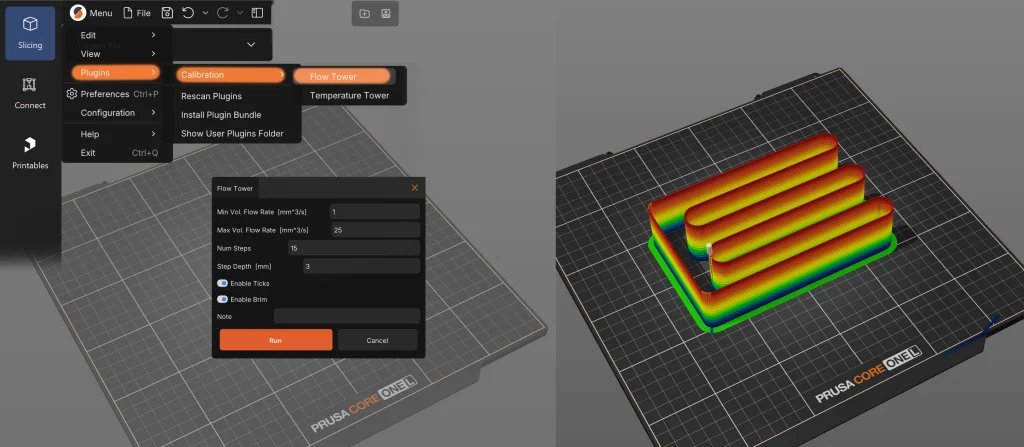
La 3.x alpha incorpora calibración integrada: una torre de flujo y una torre de temperatura, en el menú de plugins. Eliges el test, ajustas sus parámetros en un cuadro de diálogo y PrusaSlicer genera un proyecto con el objeto y la configuración listos para laminar. Están hechas como plugins en Lua, con una API que Prusa define como experimental. Lo verás en la sección de la 3.x, más abajo.
Cómo se hace un test dentro del laminador
- Consigue el modelo de test. La guía de 3Dwork Labs enlaza los habituales para cada parámetro.
- Impórtalo y lamínalo con los perfiles que usas normalmente, para que solo cambie lo que quieres medir.
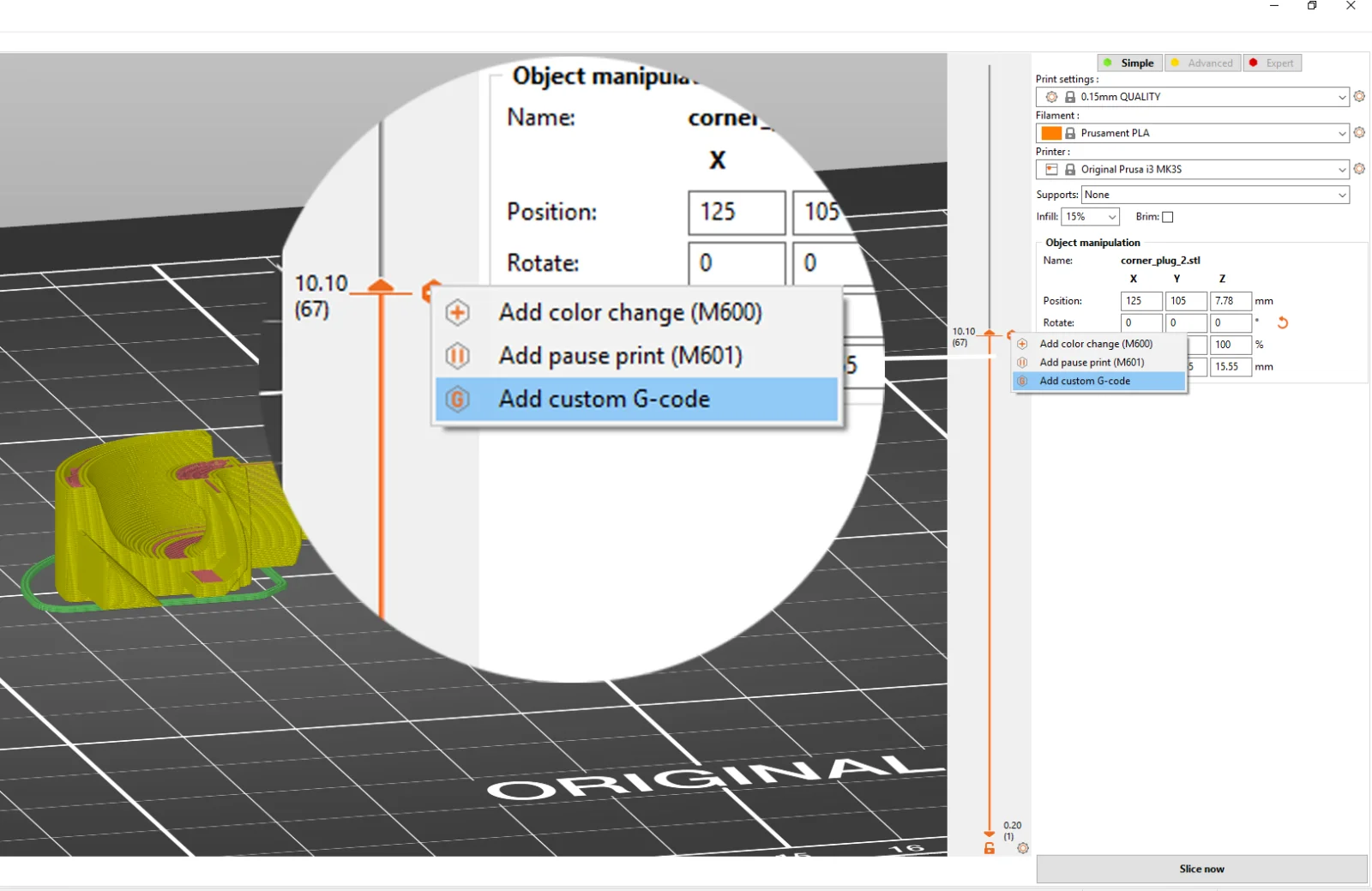
- Asigna un valor a cada bloque. Si el test cambia el parámetro por alturas, ve a la previsualización, mueve el deslizador de capas al inicio de cada bloque, haz clic derecho en el icono naranja y elige Añadir Código G Personalizado. El código se aplica antes de esa capa y se mantiene hasta el siguiente cambio. Si el parámetro no se puede cambiar así, imprime varias copias del test, cada una con su valor.
- Apunta qué valor corresponde a cada bloque antes de imprimir. Parece obvio, pero es el error más común.
- Imprime, interpreta y guarda. Elige el bloque que mejor cumple lo que buscas, pasa ese valor al perfil (normalmente, el de filamento) y guárdalo con un nombre propio.
Prusa advierte de que el código G personalizado es una herramienta para usuarios avanzados: revisa dos veces lo que insertas, porque algunos comandos pueden sobrescribir valores de la impresora o mover la boquilla contra la cama.
Test de flujo (multiplicador de extrusión)
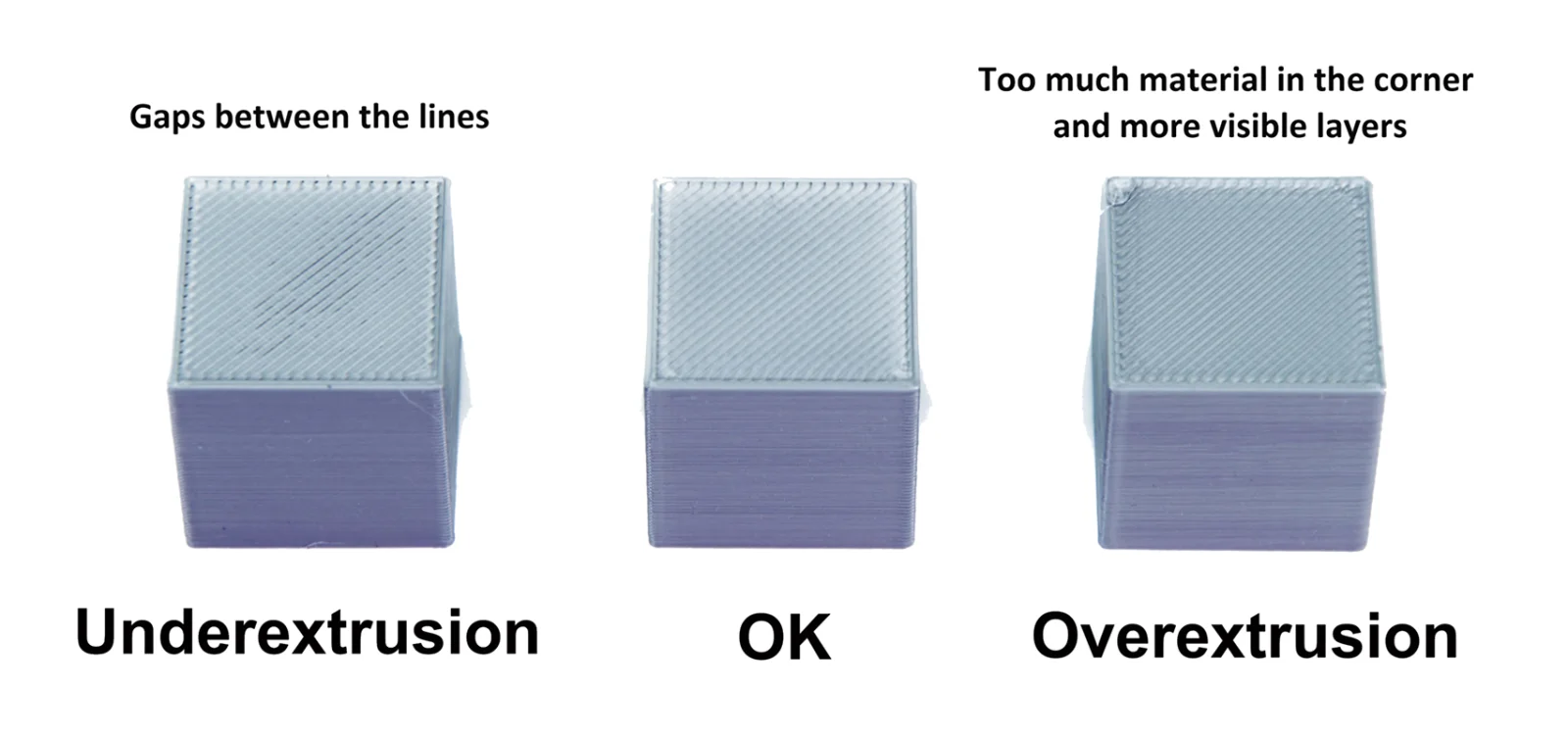
Ajusta cuánto plástico sale por la boquilla. En PrusaSlicer se corrige con el Multiplicador de extrusión, en la página Filamento del perfil de filamento. Prusa propone dos métodos: uno preciso, imprimiendo un cubo en modo Vaso en espiral (Capas y perímetros) y midiendo el grosor de las paredes para calcular el valor, y otro visual, observando las capas superiores.
- Qué mirar: con subextrusión aparecen huecos entre las líneas o entre los perímetros; con sobreextrusión, exceso de material en las esquinas, capas más marcadas y superficies superiores irregulares.
- Cuándo repetirlo: con cada tipo y color de filamento, porque el flujo puede cambiar de forma notable de uno a otro.
Torre de temperatura
Una torre con bloques impresos a distintas temperaturas. En PrusaSlicer 2.x se prepara añadiendo en la capa donde empieza cada bloque un código G que cambia la temperatura del extrusor (el comando M104, según la ayuda de Prusa). La guía de 3Dwork Labs explica otra opción: un script en el Código G para antes del cambio de capa del perfil de impresora que cambia la temperatura según la altura.
- Qué mirar: el acabado de puentes y voladizos, la nitidez de los números y detalles, los hilos entre las partes de la torre y la unión entre capas. Para comprobar la unión entre capas, la guía de 3Dwork Labs propone partir cada bloque.
- Cómo elegir: la temperatura que mejor equilibra todo lo anterior. Luego llévala al perfil de filamento, en la primera capa y en el resto.
Test de retracción
La retracción recoge el filamento durante los desplazamientos para que no gotee. En PrusaSlicer está en el perfil de impresora (página del extrusor, apartado Retracción), y puedes sobrescribirla para un material concreto en Anulaciones de filamentos. PrusaSlicer 2.x no genera una torre de retracción, así que lo habitual es imprimir un modelo de test de hilos varias veces, cambiando el valor entre impresiones.
- Qué mirar: los hilos entre las partes del test y el aspecto de las costuras.
- Cómo elegir: no hay fórmula; cada impresora y extrusor necesita su valor, y depende mucho del filamento. La guía de 3Dwork Labs recomienda dejar un margen de al menos un salto respecto al primer valor sin hilos.
- Si no mejora: antes de seguir subiendo la retracción, revisa la humedad del filamento, el extrusor y la limpieza del hotend.
Hay más tests que merecen la pena cuando dominas estos tres: avance de presión (linear advance o pressure advance), input shaper, tolerancias, voladizos y puentes. Todos están explicados en la guía de calibración FDM de 3Dwork Labs.
Funciones del día a día
Compatible con Marlin, Klipper y otros firmwares
En la pestaña Impresoras, el ajuste Tipo de código G (G-code flavor) adapta el archivo al firmware de tu máquina. PrusaSlicer 2.x ofrece, entre otros, Marlin 2, Marlin (legacy), Klipper, RepRapFirmware, Repetier, Smoothie, Sailfish, MakerWare, Teacup y Mach3/LinuxCNC. Elegir bien este ajuste es lo primero que hay que revisar si configuras una impresora que no es de Prusa.
Enviar el archivo por red, a la nube o por USB
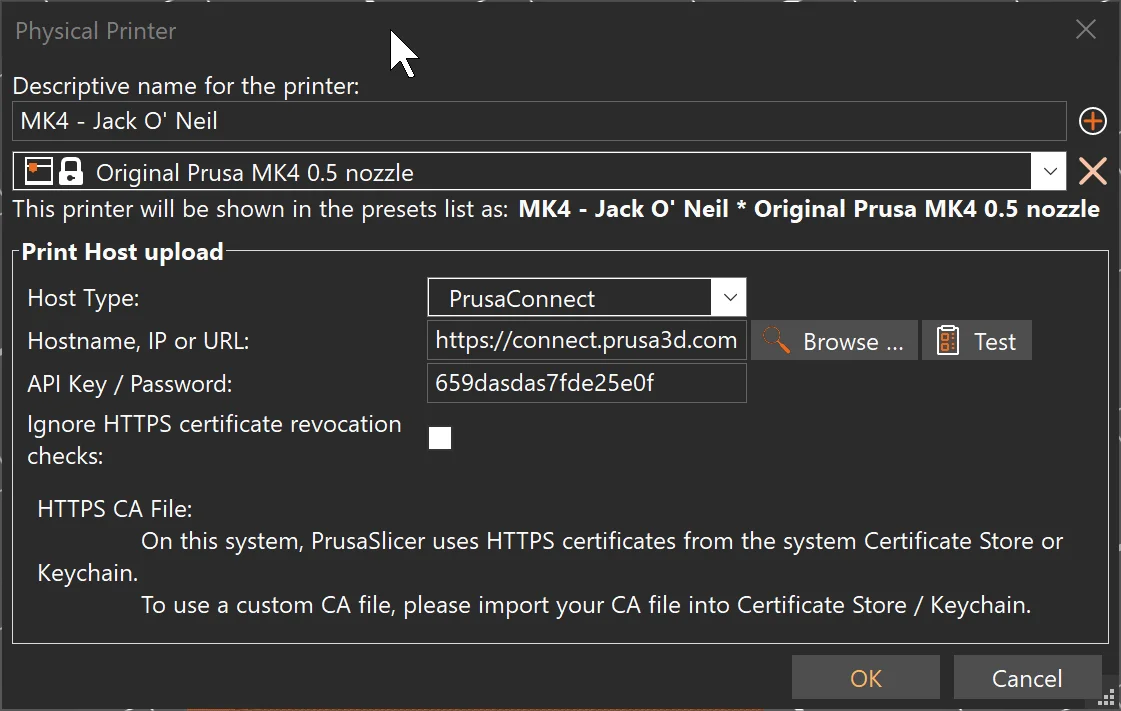
PrusaSlicer separa el perfil de la impresora de su conexión. Para enviar trabajos sin tocar la tarjeta, crea una impresora física desde el engranaje del selector de impresora (Añadir impresora física), asóciale tu perfil y elige el Tipo de host:
- Por red local: OctoPrint, Klipper a través de Moonraker, PrusaLink, Duet, Repetier, AstroBox, FlashAir y MKS.
- A la nube: Prusa Connect. Con las impresoras Prusa, lo más cómodo es iniciar sesión y usar la integración propia de Prusa Connect, que muestra el botón Enviar a Connect.
- Por USB: exportando a una memoria USB o tarjeta SD, como hemos visto en el apartado anterior.
Con una impresora física seleccionada, aparece el botón Enviar código G junto a Exportar código G.
Organizar piezas e instancias
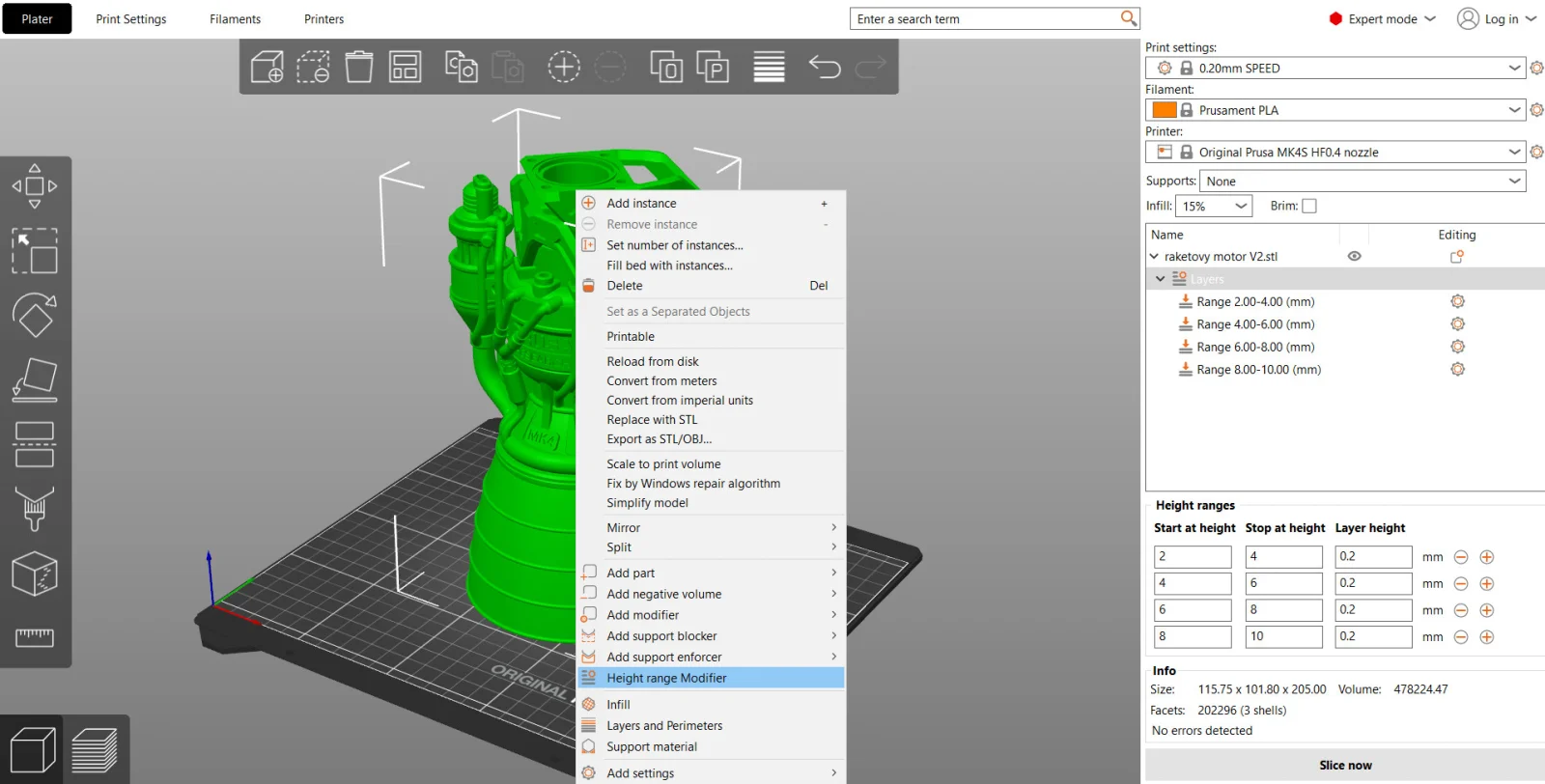
El botón Organizar (tecla A) reparte las piezas por la cama ocupando el mínimo espacio. Con clic derecho sobre un modelo se abre un menú con más opciones: añadir o quitar instancias (copias de la misma pieza), rellenar la cama con instancias, añadir piezas, modificadores, bloqueadores o forzadores de soporte y ajustes por objeto.
Deshacer con historial
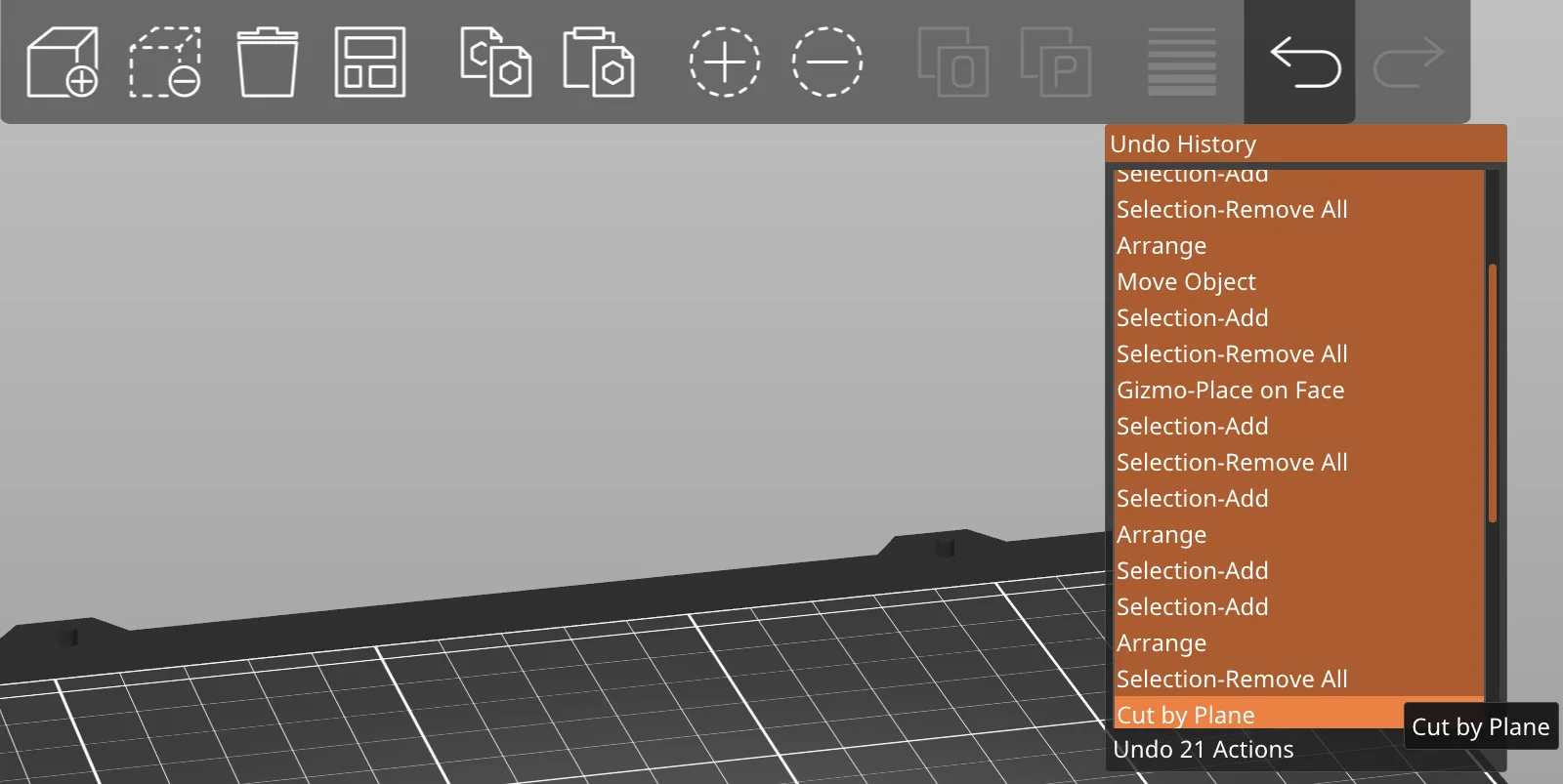
Con clic derecho sobre Deshacer o Rehacer se abre el historial completo, con un nombre para cada paso, y puedes retroceder varias operaciones de golpe. Casi todo lo que haces en el editor 3D se puede deshacer, salvo los cambios de perfil. Con el teclado: Ctrl+Z y Ctrl+Y.
Cortar piezas grandes
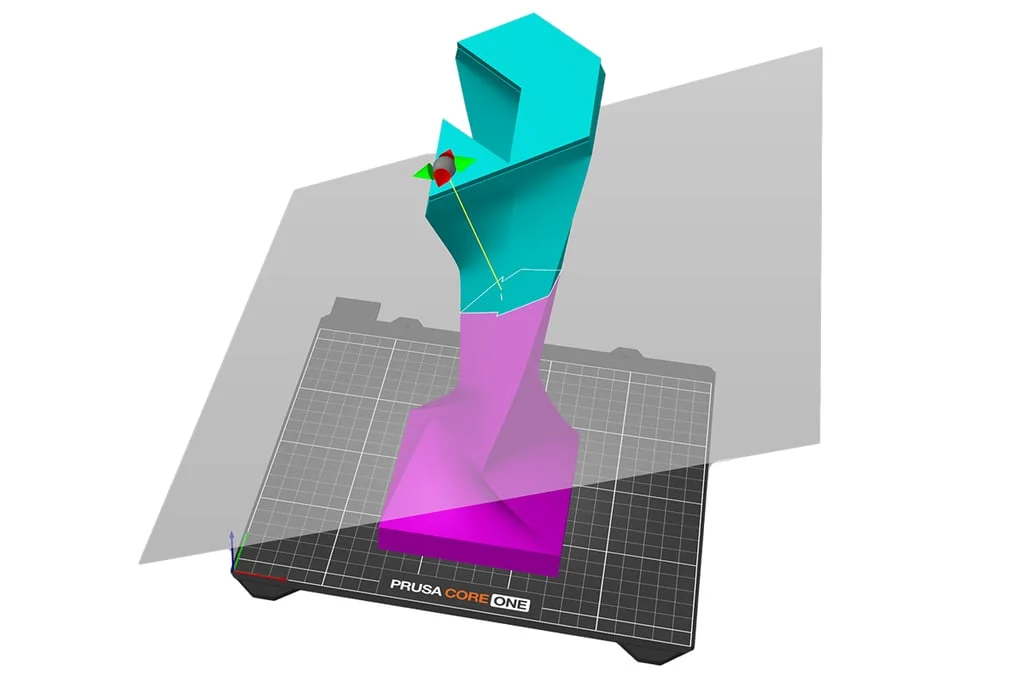
La herramienta Cortar (tecla C) divide un modelo que no cabe en la cama, que necesita otra orientación en una parte o que gastaría demasiado soporte de una pieza. El plano de corte se puede colocar en cualquier ángulo, y PrusaSlicer puede añadir conectores (tapón, espiga o encaje a presión) o una unión en cola de milano para montar las partes después.
Varias camas en un mismo proyecto
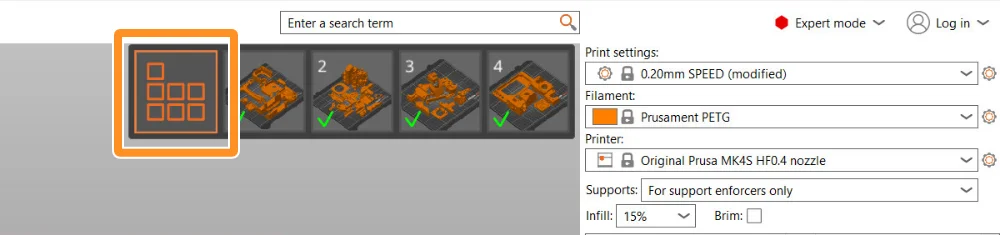
PrusaSlicer 2.x permite repartir las piezas de un proyecto en varias camas virtuales, hasta nueve. No hay botón para añadirlas: arrastra un modelo fuera de la cama y aparece una nueva. Organizar (tecla A) reparte todo y crea las camas necesarias; Organizar la base actual (tecla D) solo ordena la activa. En la previsualización ves cada cama con sus estadísticas, y desde Laminar todo exportas todas a la vez. La limitación es que todas comparten la misma configuración.
Printables dentro del programa
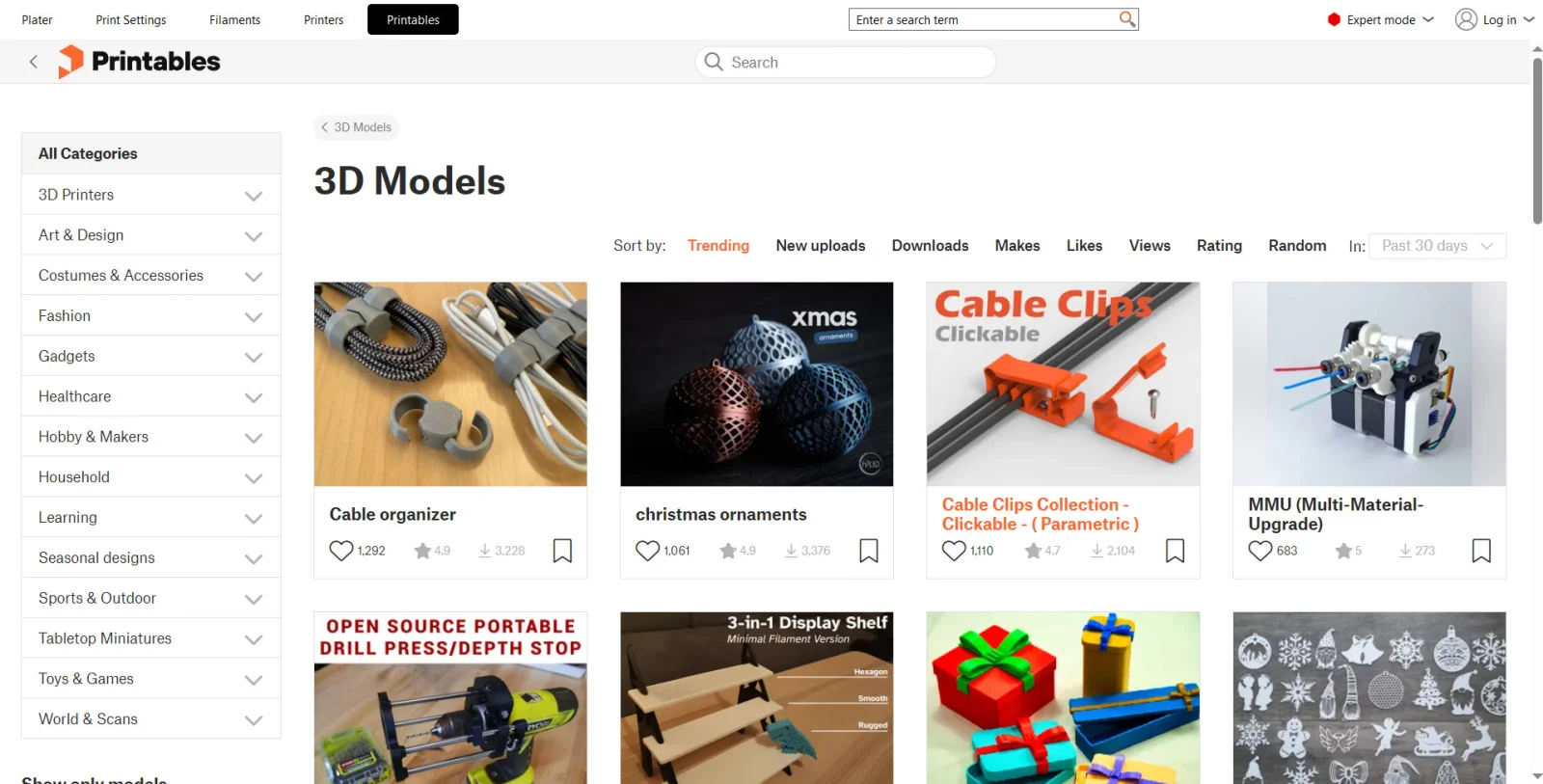
La pestaña Printables abre Printables.com dentro de PrusaSlicer: buscas un modelo, lo descargas o lo abres directamente para laminarlo. Para navegar no hace falta cuenta. Si tienes una impresora en Prusa Connect, también puedes enviarle un código G ya laminado desde ahí.
Funciones avanzadas que merece la pena conocer
Esta parte es para quien ya imprime con soltura y quiere ganar calidad, tiempo o posibilidades. Varias de estas herramientas solo aparecen en los modos normal y experto.
Altura de capa variable
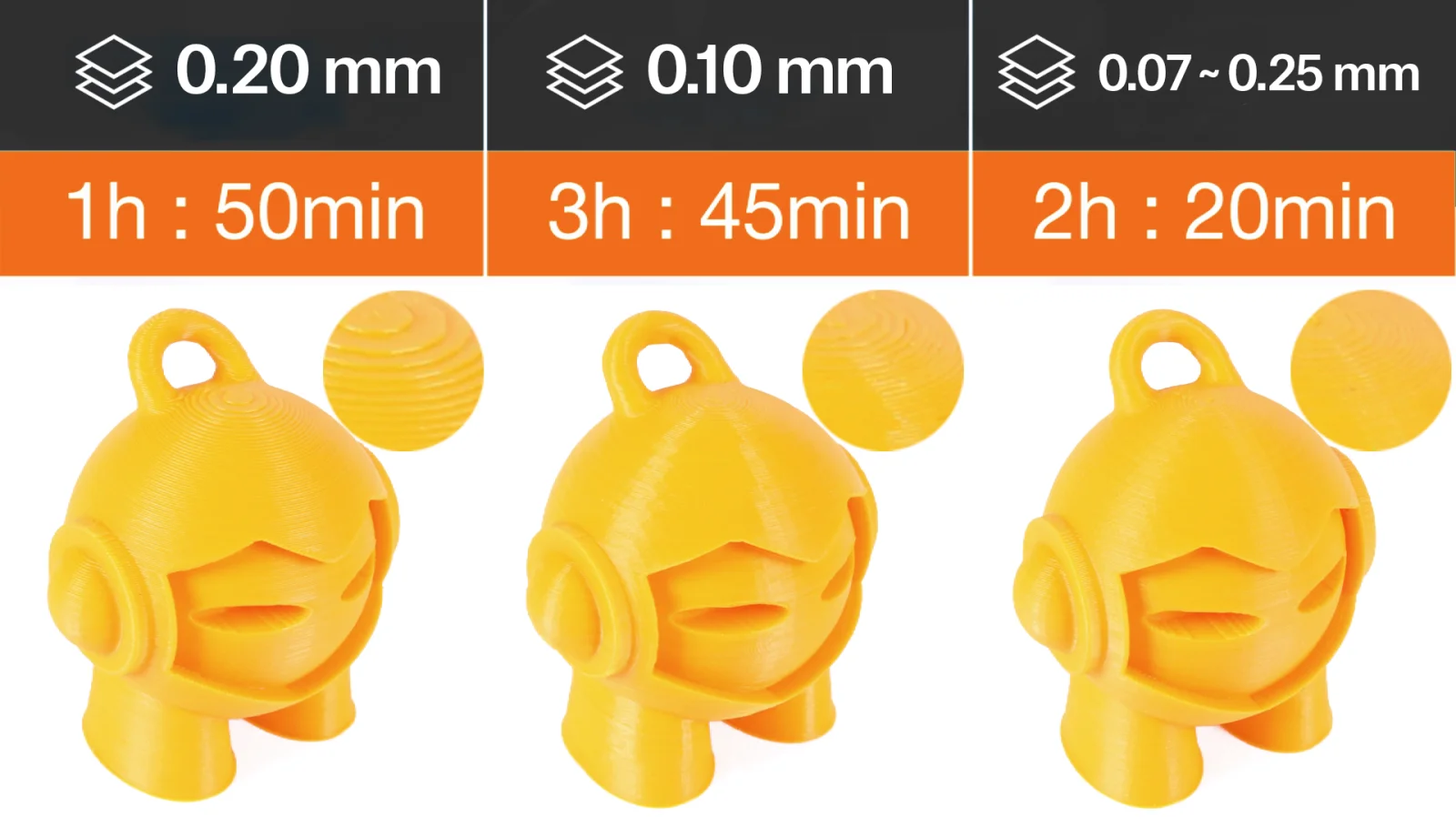
Usa capas finas donde hay curvas suaves o detalle y capas gruesas en las zonas rectas, con transiciones suaves entre ellas. El resultado es casi la calidad de la capa fina en mucho menos tiempo. La herramienta está en la barra superior al seleccionar un modelo: puedes calcular el perfil automáticamente con un control de calidad/velocidad, retocarlo a mano, suavizarlo o combinar ambas cosas. Si prefieres algo más controlado, un modificador de rango de altura cambia la altura de capa solo entre dos cotas Z.
Soportes pintables
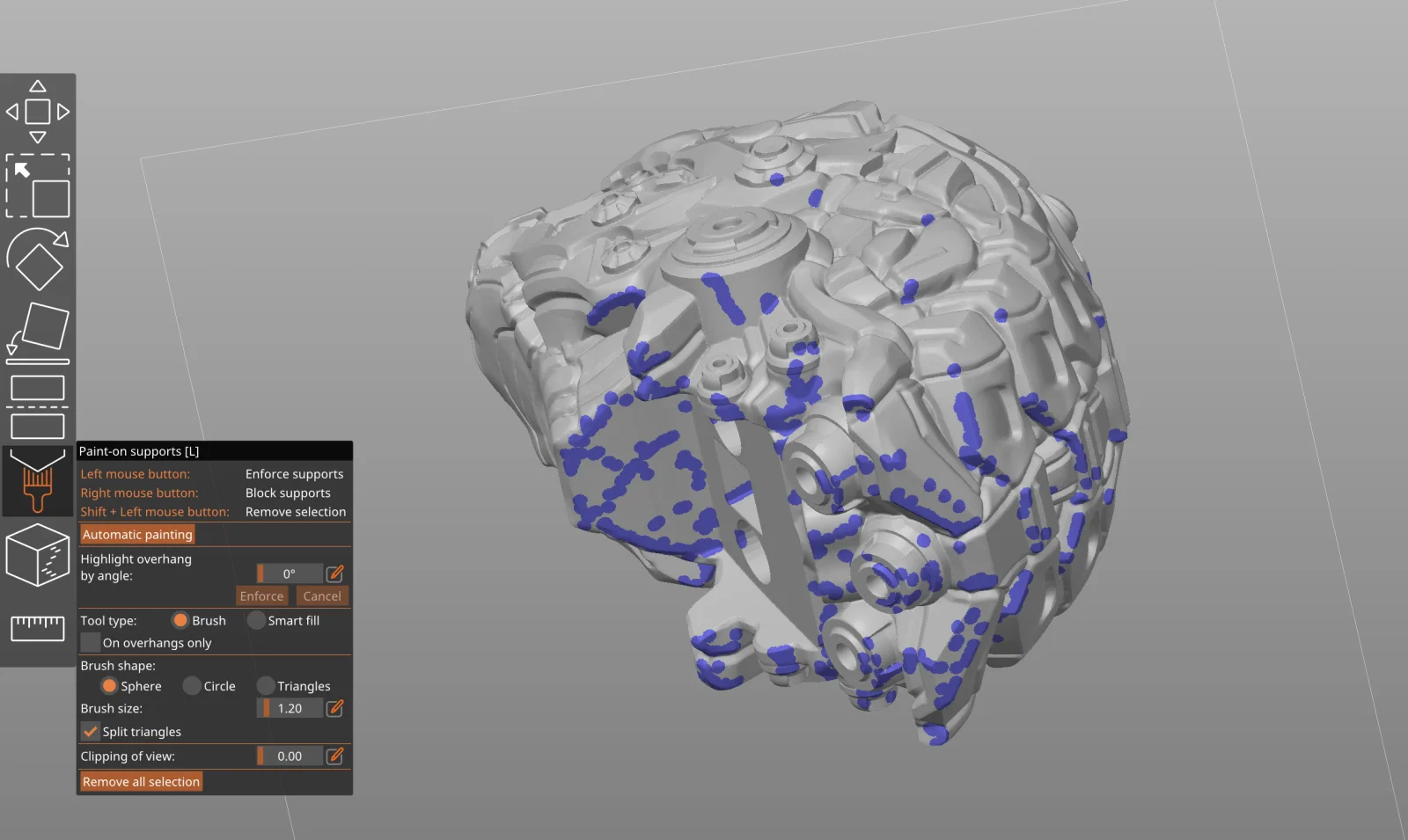
Pintas directamente sobre el modelo dónde quieres soportes (botón izquierdo) y dónde no (botón derecho). Para usar solo lo pintado, pon Soportes en Solo para forzado de soportes; para generar soportes automáticos pero bloquear algunas zonas, usa En todos los sitios y pinta bloqueadores. Con Alt y la rueda cambias el tamaño del pincel, y el plano de recorte ayuda a llegar a zonas escondidas.
Pintado de costuras
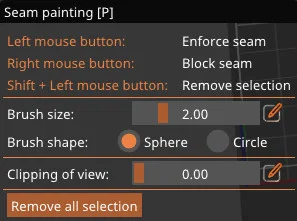
La costura es el punto donde empieza y termina cada perímetro, y suele dejar una pequeña marca. Con esta herramienta (tecla P) pintas dónde quieres forzarla y dónde bloquearla, para esconderla en una arista o en la parte trasera. Si usas la posición de costura Alineada, PrusaSlicer la coloca en el centro de la zona pintada, lo que permite dibujar costuras limpias.
Pintado multimaterial
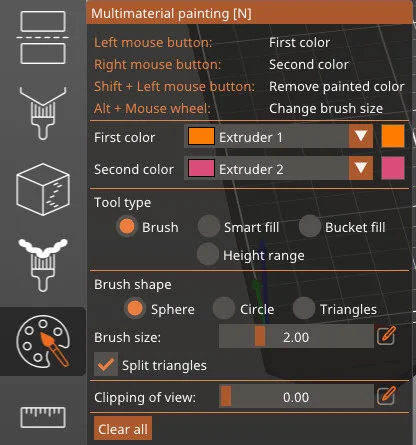
Si tienes una impresora multicolor, asignas colores pintando sobre el modelo (tecla N). Además del pincel tienes relleno inteligente (rellena hasta una arista marcada), cubo (sustituye una zona de un color por otro) y rango de altura (pinta entre dos alturas). Cada botón del ratón se asigna a un extrusor distinto.
ColorMix: más colores con los mismos filamentos
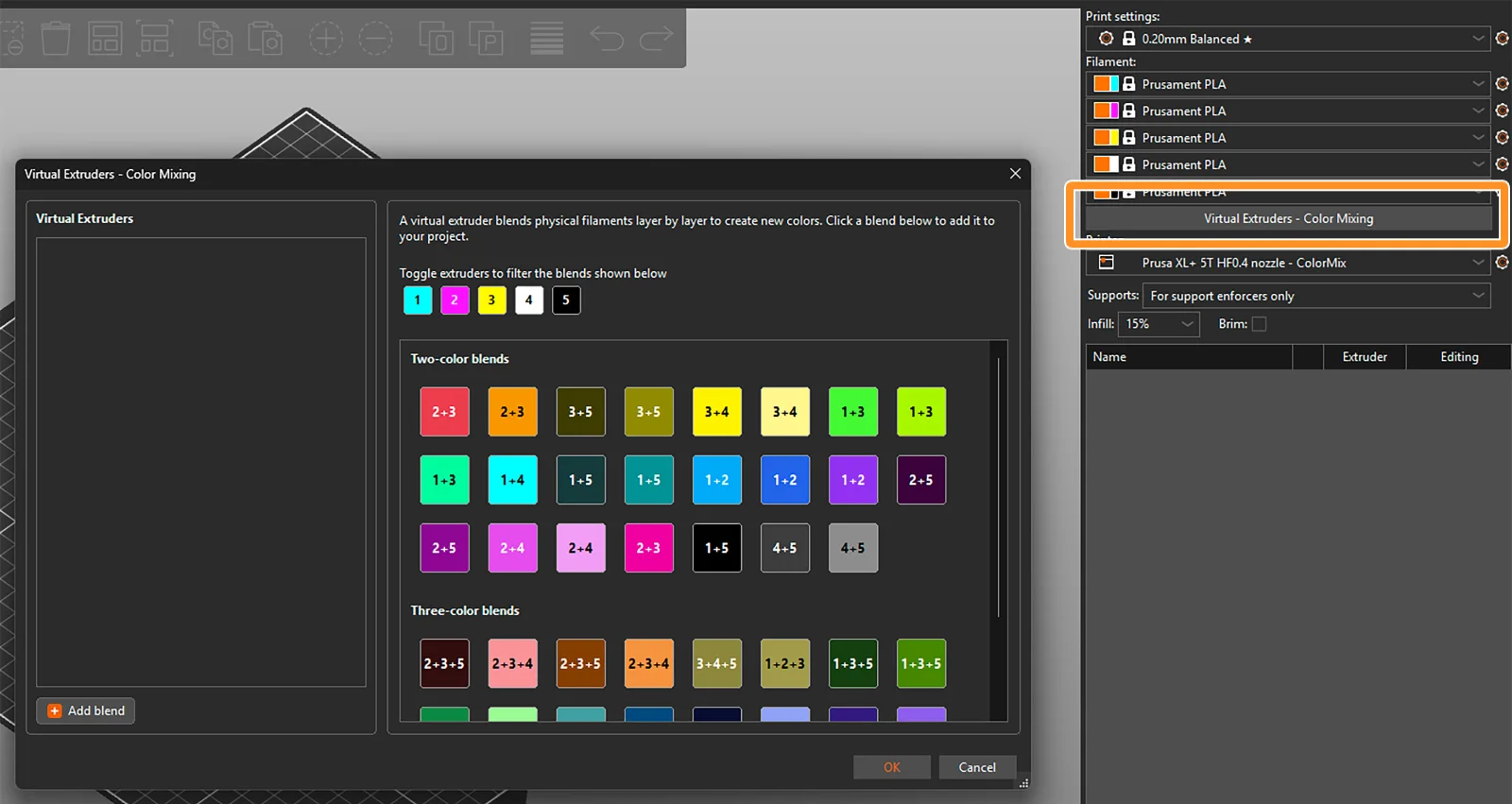
ColorMix crea tonos nuevos alternando capa a capa los filamentos que ya tienes cargados. A una distancia normal, el ojo mezcla las capas: un 50 % de cian y un 50 % de amarillo se ve verde. Es la versión de Prusa de una idea que nació en la comunidad (FullSpectrum), y su modelo de mezcla de color está publicado aparte con licencia MIT.
- Necesitas una impresora multicolor: con MMU, con varios cabezales, con un cambiador de herramientas como INDX o cualquier otro sistema multifilamento.
- Debajo de los selectores de filamento aparece el botón Extrusores Virtuales – Mezcla de Colores. Ahí eliges mezclas preparadas o pulsas Añadir mezcla para combinar dos o tres filamentos en la proporción que quieras.
- Cada mezcla es un extrusor virtual que se usa como uno real, también con las herramientas de pintado. En los desplegables aparece marcado con [V].
- Prusa da como proporciones probadas 25/75, 50/50 y 75/25 para dos colores, y 33/33/33 para tres, con capas de 0,15 mm como máximo y relleno giroide del 5 al 10 %.
- Para abrir un modelo con extrusores virtuales usa Archivo > Abrir proyecto; si lo importas, todos se fusionan en el último extrusor físico.
La pega: hay muchos más cambios de herramienta, así que se desperdicia más material que en una pieza multicolor normal. Con un cambiador de herramientas es bastante más eficiente que con un sistema de un solo cabezal.
Orden de cambios de herramienta
En impresoras con varios extrusores o cabezales, Configuración de Impresión > Múltiples Extrusores > Avanzado > Orden de cambios decide cómo se encadenan los cambios. Puedes minimizarlos, empezando cada capa con la herramienta con la que acabó la anterior, o repetir siempre la misma secuencia en capas consecutivas. Lo segundo implica más cambios, pero las piezas multicolor suelen quedar mejor porque cada capa tiene tiempo de enfriarse antes de imprimir encima.
Proyectos 3MF
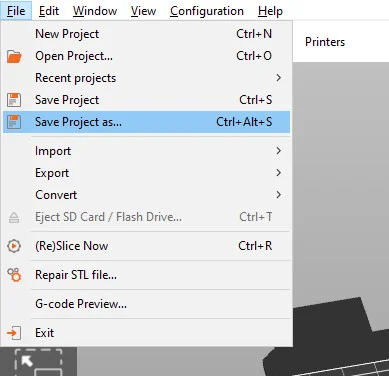
Con Archivo > Guardar proyecto como guardas en un solo archivo 3MF los objetos, la configuración, los modificadores y sus parámetros. Prusa lo describe como una instantánea completa: al abrirlo en otro ordenador debería dar el mismo código G. Es la mejor costumbre que puedes adquirir: guarda el proyecto de todo lo que lamines y podrás repetir o retocar una pieza meses después sin adivinar qué ajustes usaste. Por privacidad, por defecto el 3MF no guarda la ruta completa de los archivos originales.
Junction Deviation en Marlin 2
Si tu impresora usa Marlin 2, en el perfil de impresora tienes Límites de la máquina > Desviación máxima de la unión (machine_max_junction_deviation). Activa Junction Deviation, el sistema de Marlin 2 para gestionar la velocidad en las esquinas: PrusaSlicer añade el comando M205 J al código G y su estimador simula este algoritmo, así que el tiempo estimado se ajusta mejor al real. Con el valor a 0 se usa el sistema clásico de Jerk. En la CORE One L viene activado por defecto.
PrusaSlicer 3.x en alpha: lo que viene
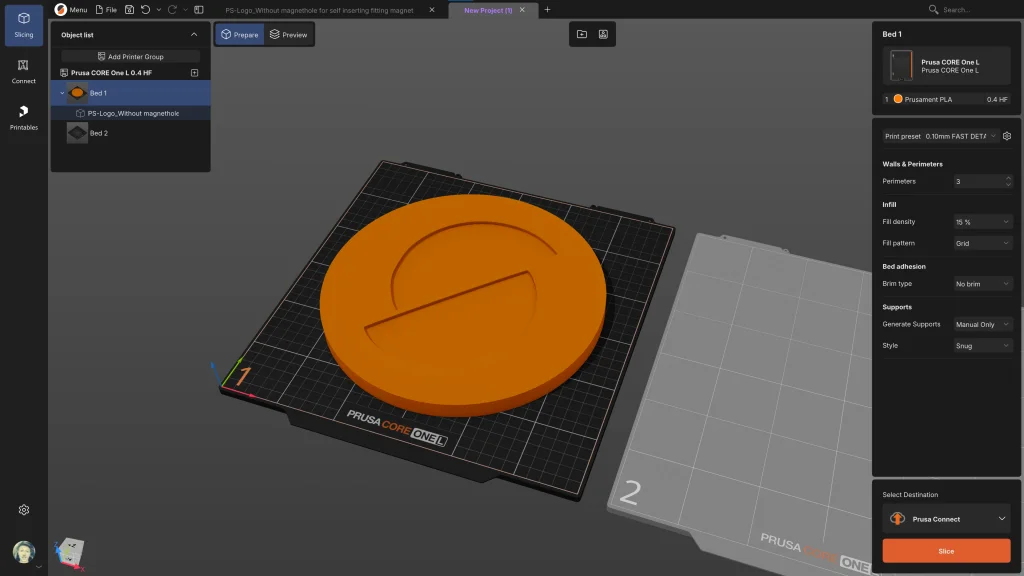
Prusa está preparando la mayor renovación del programa en años: ha reescrito casi toda la interfaz y buena parte de la arquitectura interna. La primera alpha pública salió el 1 de septiembre de 2026 y la segunda, el 21 de septiembre. Lo que trae la 3.x:
- Interfaz nueva, con barra lateral para Laminado, Connect y Printables, un panel derecho que cambia según lo que selecciones, ajustes favoritos y modo claro.
- Varias camas sin límite de nueve, cada una con su propia configuración e incluso con impresoras distintas, y varios proyectos abiertos en pestañas.
- Perfiles en YAML en lugar de .ini, que se adaptan a la configuración real de la máquina, con filtrado por tipo de filamento y búsqueda aproximada.
- Calibración integrada (torre de flujo y de temperatura) mediante plugins en Lua, con una API que Prusa define como experimental.
- Modo sin conexión: se pueden desactivar todos los servicios en línea, y en modo totalmente offline no se cargan las librerías de red.
- Sigue con licencia AGPLv3.
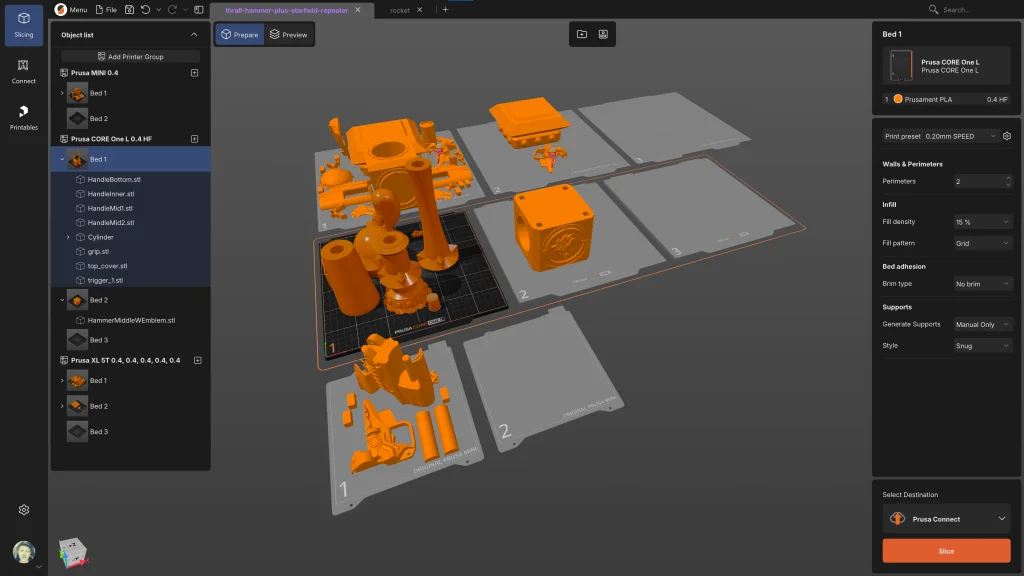
Pero el propio Prusa avisa de que esta alpha no es para producción: es inestable, no tiene todas las funciones de la 2.x y algunas no llegarán hasta la 3.1.0. De momento solo trae perfiles de impresoras Prusa (los de otras marcas volverán más adelante), el laminado de resina está desactivado y faltan, entre otras cosas, los scripts de posprocesado, el editor de código G personalizado y la compatibilidad con lectores de pantalla. Se puede instalar junto a la 2.x sin conflictos, pero para imprimir, y sobre todo si tu impresora no es Prusa, sigue con la 2.x.
PrusaSlicer, Bambu Studio y OrcaSlicer: cuál encaja contigo
PrusaSlicer no está solo. Hoy hay otros dos laminadores de referencia, y los tres comparten origen: Bambu Studio parte de PrusaSlicer, y OrcaSlicer empezó tomando como base Bambu Studio y PrusaSlicer y ha crecido con aportaciones de la comunidad. Por eso se parecen tanto en la forma de trabajar. No hay uno que gane en todo: cada uno está pensado para algo distinto.
- PrusaSlicer: el que mejor se integra con las impresoras Prusa (perfiles afinados, Prusa Connect y Printables), con una documentación oficial muy completa y versiones estables más espaciadas. Funciona con impresoras de muchas otras marcas.
- Bambu Studio: filosofía parecida, pero su punto fuerte es la integración con las impresoras de Bambu Lab: control y seguimiento remoto, el sistema multicolor AMS y calibraciones guiadas con la propia impresora.
- OrcaSlicer: el más versátil. Es un proyecto muy ligado a la comunidad, recoge perfiles de muchísimos fabricantes y trae el juego de pruebas de calibración más amplio de los tres.
Comparativa punto por punto
| Criterio | PrusaSlicer | Bambu Studio | OrcaSlicer |
|---|---|---|---|
| Licencia | AGPLv3 | AGPLv3 (el complemento de red de Bambu Lab es opcional y no es libre) | AGPLv3 (puede usar el mismo complemento opcional para impresoras Bambu Lab) |
| Plataformas | Windows, macOS y Linux (Flathub) | Windows, macOS y Linux (AppImage y Flathub) | Windows (x64 y ARM64), macOS y Linux (Flathub y AppImage) |
| Integración con su marca | Impresoras Prusa: Prusa Connect, Printables y perfiles de sistema | Impresoras Bambu Lab: control y seguimiento remoto, AMS y publicación en MakerWorld | No pertenece a ningún fabricante |
| Perfiles de otras marcas | Más de 30 fabricantes en los perfiles de su repositorio | 11 fabricantes además de Bambu Lab en su repositorio | Más de 60 fabricantes en su versión estable |
| Envío por red a otras impresoras | OctoPrint, Klipper (Moonraker), PrusaLink, Duet y otros | OctoPrint y PrusaLink | Klipper (Moonraker), OctoPrint y PrusaLink |
| Multicolor y multimaterial | Pintado multimaterial y ColorMix (extrusores virtuales) | Pintado de color, AMS y filamentos mezclados | Pintado de color, filamento para características y torre de purga |
| Soportes | Rejilla, ajustado y orgánico, además de soportes pintables | Normales y en árbol (fino, robusto, híbrido y orgánico), con soportes personalizados | Normales y en árbol (fino, robusto, híbrido y orgánico) |
| Pruebas de calibración | No integradas en la 2.x; la 3.x alpha añade torre de flujo y de temperatura | Calibraciones guiadas con impresoras Bambu Lab; con otras impresoras, temperatura, flujo, avance de presión, retracción, caudal máximo y VFA | Temperatura, caudal volumétrico máximo, avance de presión, flujo, retracción, esquinas, input shaping, VFA, avance de presión adaptativo y tolerancias |
| Comunidad (estrellas en GitHub, 14/10/2026) | Unas 9.400 | Unas 5.100 | Unas 16.000, con wiki abierta a contribuciones y Discord oficial |
| Versiones estables en 2026 (hasta el 14/10) | 2, más dos alphas de la 3.x | 8, además de betas | 4, además de compilaciones nocturnas |
Los recuentos de perfiles se han hecho sobre los perfiles incluidos en el repositorio de cada proyecto y pueden cambiar con cada versión; PrusaSlicer, además, actualiza sus perfiles en línea. Las estrellas y el número de versiones indican actividad, no calidad.
Cuándo elegir cada uno
- Tienes una Prusa o quieres un laminador estable y muy documentado para empezar: PrusaSlicer.
- Tienes una Bambu Lab y quieres sacar partido al AMS, al control remoto y a las calibraciones guiadas: Bambu Studio.
- Tienes una impresora de otra marca (Creality, Elegoo, Anycubic, una Voron…) o te gusta afinar con pruebas de calibración: OrcaSlicer es la opción más flexible, aunque PrusaSlicer también la cubre bien si tu modelo tiene perfil.
Nada impide tener los tres instalados: todos abren STL y 3MF, y es habitual usar uno u otro según la impresora o el trabajo.
Nuestra valoración
Después de años usándolo, PrusaSlicer sigue siendo uno de los laminadores que más recomendamos, tanto para empezar como para quien ya exprime su impresora. Es gratuito, libre, multiplataforma, no obliga a crear cuenta y tiene una documentación oficial muy completa. Los modos de vista, con su código de colores, permiten que un principiante imprima sin perderse y que un usuario avanzado tenga control total.
Lo que hay que tener en cuenta:
- La cantidad de opciones abruma si no empiezas en Modo Principiante.
- La traducción al español tiene tropiezos que confunden, como llamar Balsa al brim.
- Las varias camas de la 2.x tienen un límite de nueve y comparten la misma configuración.
- El programa está en plena transición: la ayuda oficial ya marca la 2.x como Legacy, pero la 3.x todavía no la sustituye para el uso diario.
Hoy, la versión para imprimir es la 2.x. Cuando la 3.x salga como versión estable, actualizaremos esta guía.


